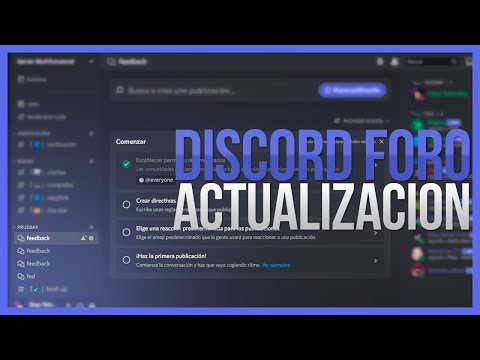
¡Hola a todos los amantes de los foros de comunidad! En este artículo, vamos a explorar una herramienta increíblemente útil para mejorar la experiencia de los usuarios en tu foro: el widget de actualizaciones de comunidad. ¿Alguna vez te has preguntado cómo puedes agregarlo a tu foro y aprovechar al máximo sus beneficios? ¡No te preocupes! En este artículo, te guiaremos paso a paso para que puedas añadir este widget de manera sencilla y efectiva. Así que prepárate para descubrir cómo llevar tu foro al siguiente nivel y mantener a tus usuarios actualizados y comprometidos. ¡Comencemos!
Descubre cómo personalizar tu experiencia: Aprende a añadir nuevos widgets a tu dispositivo
¡Hola! ¿Estás buscando personalizar tu experiencia en tu dispositivo y aprender a añadir nuevos widgets? ¡Estás en el lugar correcto! Hoy te mostraré cómo añadir el widget de actualizaciones de comunidad a tu foro.
Lo primero que debes hacer es asegurarte de que tu dispositivo sea compatible con widgets. No te preocupes, la mayoría de los dispositivos modernos lo son.
A continuación, sigue estos sencillos pasos para añadir el widget a tu foro:
1. Abre la configuración de tu dispositivo y busca la opción «Widgets». Puede estar en diferentes lugares dependiendo del dispositivo, pero generalmente se encuentra en la pantalla de inicio o en la configuración de la pantalla de bloqueo.
2. Una vez que encuentres la opción «Widgets», ábrela y verás una lista de todos los widgets disponibles. Desplázate hacia abajo hasta que encuentres el widget de actualizaciones de comunidad.
3. Toca y mantén presionado el widget de actualizaciones de comunidad y arrástralo a la ubicación deseada en tu pantalla de inicio. Puedes colocarlo en cualquier lugar que prefieras.
4. Una vez que hayas colocado el widget en la ubicación deseada, suéltalo y se fijará en esa posición.
¡Y eso es todo! Ahora tendrás el widget de actualizaciones de comunidad en tu foro. Este widget te mantendrá al día con las últimas noticias, eventos y mensajes importantes de la comunidad.
Recuerda que puedes personalizar aún más tu experiencia eligiendo diferentes tamaños y estilos de widgets. Algunos dispositivos incluso te permiten cambiar los colores y la apariencia del widget para que se adapte a tu estilo personal.
No dudes en explorar otros widgets disponibles para añadir aún más funcionalidades y personalización a tu dispositivo. ¡Diviértete explorando y disfruta de una experiencia totalmente personalizada!
Espero que esta guía te haya sido útil. Si tienes alguna pregunta adicional o necesitas ayuda adicional, no dudes en preguntar. ¡Buena suerte personalizando tu dispositivo!
Descubre cómo personalizar tu iPhone con un widget hecho a medida: ¡aprende paso a paso!
¡Oye! ¿Alguna vez has querido personalizar tu iPhone y hacerlo único? Pues tengo una solución para ti: ¡un widget hecho a medida! Sí, así es, puedes darle a tu iPhone un toque especial y diferente con este widget personalizado. Y lo mejor de todo es que te voy a enseñar paso a paso cómo hacerlo. ¿Estás emocionado? ¡Pues vamos allá!
Lo primero que necesitas es un widget de actualizaciones de comunidad. ¿Qué es eso? Bueno, es un widget que te permite recibir las últimas actualizaciones de tus foros y comunidades favoritas directamente en tu pantalla de inicio. ¿No suena genial? Imagínate tener toda la información que te interesa al alcance de un solo vistazo.
Ahora, te preguntarás cómo añadir este widget a tu foro, ¿verdad? No te preocupes, te lo explico en un abrir y cerrar de ojos. Sigue estos sencillos pasos y tendrás tu widget personalizado en un santiamén:
1. Primero, asegúrate de tener la última versión de iOS en tu iPhone. Sin la versión más actualizada, no podrás disfrutar de todas las funciones del widget.
2. Una vez que tengas la versión correcta, ve a la App Store y busca la aplicación del foro o comunidad que quieres añadir al widget. Descárgala e iníciala.
3. Una vez que estés en la aplicación, busca la opción de «Ajustes» o «Configuración». Ahí encontrarás la opción de «Widget de actualizaciones de comunidad». Toca en esa opción.
4. Ahora, verás una lista de opciones de personalización para tu widget. Puedes elegir el tamaño, el estilo, los colores y mucho más. Juega con todas las opciones hasta que encuentres la combinación perfecta para ti.
5. Una vez que hayas terminado de personalizar tu widget, toca en la opción de «Guardar» o «Aplicar cambios». ¡Y listo! Tu widget de actualizaciones de comunidad estará en tu pantalla de inicio, listo para mantenerte al día con todas las novedades.
¿Fácil, verdad? Ahora puedes presumir de tener un iPhone único y personalizado. Y lo mejor de todo es que puedes hacerlo tú mismo, sin tener que gastar dinero en aplicaciones o servicios externos. ¡Es genial!
Así que ya sabes, si quieres darle un toque especial a tu iPhone, prueba a personalizarlo con un widget hecho a medida. Sigue estos pasos y en poco tiempo tendrás un iPhone único y diferente. ¡Diviértete personalizando tu teléfono!
Descubre los pasos clave para personalizar y adaptar el widget a tus necesidades
¿Quieres personalizar y adaptar el widget de actualizaciones de comunidad a tus necesidades? ¡Estás en el lugar correcto! Aquí te mostraremos los pasos clave para hacerlo de manera sencilla y efectiva.
1. Primero, asegúrate de tener acceso al panel de administración de tu foro. Esta es la herramienta que te permitirá realizar los ajustes necesarios en el widget.
2. Una vez en el panel de administración, busca la opción de «Widgets» o «Personalización». Esta sección te permitirá gestionar y configurar los diferentes elementos visuales de tu foro.
3. Dentro de la sección de widgets, busca el apartado correspondiente al «Widget de actualizaciones de comunidad». Es posible que este tenga un nombre ligeramente diferente dependiendo del software que estés utilizando, pero en general debería ser fácil de encontrar.
4. Al seleccionar el widget, se abrirá una ventana con diferentes opciones de personalización. Aquí podrás ajustar aspectos como el título del widget, el número de actualizaciones que se mostrarán, el tamaño y la posición dentro del foro.
5. Además de los ajustes básicos, es posible que también puedas personalizar el diseño del widget. Esto incluye aspectos como los colores, fuentes y estilos de visualización. Asegúrate de explorar todas estas opciones para que el widget se adapte perfectamente al estilo de tu foro.
6. Una vez que hayas realizado todos los ajustes deseados, guarda los cambios y verifica que el widget se muestre correctamente en tu foro. Si es necesario, realiza pequeños ajustes adicionales hasta que estés satisfecho con el resultado final.
Recuerda que la personalización del widget de actualizaciones de comunidad es una excelente manera de destacar información relevante y mantener a tus usuarios informados. No dudes en experimentar y probar diferentes configuraciones hasta encontrar la que mejor se adapte a tus necesidades.
¡Ahora tienes todas las herramientas necesarias para personalizar y adaptar el widget de actualizaciones de comunidad a tus necesidades! ¡Manos a la obra y disfruta de un foro único y atractivo para tus usuarios!
El widget de actualizaciones de comunidad es una herramienta muy útil para mantener a los usuarios informados sobre las últimas novedades y actividades en un foro. Si estás interesado en añadirlo a tu propio foro, seguramente tengas algunas preguntas frecuentes. Aquí te presentamos las respuestas a algunas de las preguntas más comunes:
1. ¿Qué es un widget de actualizaciones de comunidad?
Un widget de actualizaciones de comunidad es un elemento que se puede agregar a un foro para mostrar a los usuarios las últimas actualizaciones, publicaciones destacadas, eventos y otras noticias relevantes de la comunidad.
2. ¿Cómo se añade un widget de actualizaciones de comunidad al foro?
La forma exacta de añadir el widget puede variar dependiendo de la plataforma de foros que estés utilizando. En general, deberás acceder al panel de administración del foro, buscar la sección de widgets o elementos adicionales, y seleccionar la opción para añadir un widget de actualizaciones de comunidad. Luego, podrás personalizar el widget según tus preferencias y guardar los cambios.
3. ¿Qué información se puede mostrar en el widget de actualizaciones de comunidad?
El tipo de información que se puede mostrar en el widget puede variar, pero algunas de las opciones comunes incluyen las últimas publicaciones, eventos próximos, mensajes destacados, actualizaciones de perfil de los usuarios y noticias importantes relacionadas con la comunidad.
4. ¿Puedo personalizar el aspecto del widget?
Sí, la mayoría de las plataformas de foros permiten personalizar el aspecto del widget de actualizaciones de comunidad. Podrás seleccionar el diseño, los colores, el tamaño y la ubicación del widget para que se adapte mejor al aspecto visual de tu foro.
En conclusión, añadir un widget de actualizaciones de comunidad a tu foro puede ser una excelente manera de mantener a los usuarios informados y comprometidos. Asegúrate de seguir las instrucciones específicas de tu plataforma de foros para añadir y personalizar el widget según tus necesidades. ¡Empieza a disfrutar de los beneficios de este widget y mantén a tu comunidad al tanto de todo lo que sucede en tu foro!





