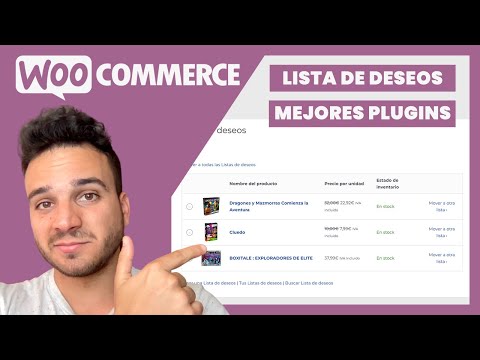
¿Quieres brindar a tus usuarios una experiencia de compra aún más personalizada en tu sitio web? ¡No busques más! En este artículo, te enseñaremos cómo añadir un widget de lista de deseos y productos guardados paso a paso. Este práctico recurso permitirá a tus clientes guardar sus artículos favoritos para comprar más tarde, lo que aumentará su compromiso y fidelidad con tu marca. Sigue leyendo para descubrir cómo implementar este widget de forma sencilla y eficiente. ¡Vamos allá!
Descubre el proceso de creación de widgets: paso a paso para diseñar y desarrollar tus propios complementos
¿Alguna vez te has preguntado cómo se crean los widgets? ¿Te gustaría diseñar y desarrollar tus propios complementos? ¡Estás en el lugar correcto! En este artículo, te mostraré el proceso paso a paso para que puedas descubrir el fascinante mundo de la creación de widgets.
Comenzaremos con una guía específica sobre cómo añadir un widget de lista de deseos y productos guardados. ¡Vamos a sumergirnos en los detalles!
1. Primero, necesitarás tener claros tus objetivos y el propósito de tu widget. Pregúntate: ¿qué función quieres que cumpla? ¿Quiénes serán los usuarios? Definir estos aspectos te ayudará a tener una dirección clara en el proceso de creación.
2. A continuación, es hora de diseñar tu widget. Piensa en el aspecto visual que deseas lograr y cómo se integrará con el resto de tu sitio web o aplicación. Puedes utilizar herramientas de diseño como Adobe XD o Sketch para crear un prototipo visual.
3. Una vez que tengas claro el diseño, es hora de poner manos a la obra y comenzar a desarrollar tu widget. Si eres un desarrollador experimentado, puedes codificarlo tú mismo utilizando lenguajes como HTML, CSS y JavaScript. Si no tienes experiencia en programación, no te preocupes, hay muchas herramientas y plataformas que te permiten crear widgets sin necesidad de codificar.
4. Durante el proceso de desarrollo, asegúrate de probar tu widget en diferentes navegadores y dispositivos para garantizar su compatibilidad y funcionalidad óptima. Esto te ayudará a identificar posibles errores o problemas de rendimiento.
5. Una vez que hayas finalizado el desarrollo, llega el momento de implementar tu widget en tu sitio web o aplicación. Puedes hacerlo mediante la inserción de un código o utilizando un gestor de plugins si estás trabajando con una plataforma como WordPress.
6. Después de la implementación, es importante realizar pruebas exhaustivas para asegurarte de que tu widget funciona correctamente y cumple con tus expectativas. Realiza pruebas de usabilidad y solicita retroalimentación de los usuarios para mejorar aún más tu widget.
7. Por último, no olvides realizar actualizaciones periódicas de tu widget para mantenerlo al día y agregar nuevas funcionalidades. La tecnología y las necesidades de los usuarios evolucionan constantemente, por lo que es importante estar al tanto de las últimas tendencias y requerimientos.
Ahí lo tienes, ahora tienes una guía paso a paso para diseñar y desarrollar tus propios widgets.
Aprende paso a paso cómo crear un widget personalizado en WordPress y mejora la funcionalidad de tu sitio web
¡Aprende cómo crear un widget personalizado en WordPress y mejora la funcionalidad de tu sitio web de manera fácil y rápida! En esta guía paso a paso, te enseñaremos cómo añadir un widget de lista de deseos y productos guardados para que tus usuarios puedan tener una experiencia más personalizada en tu página.
1. Lo primero que debes hacer es acceder al panel de administración de tu sitio web en WordPress. Una vez allí, busca la pestaña de «Apariencia» y haz clic en «Widgets».
2. En la sección de widgets, encontrarás una lista de los widgets disponibles en tu tema de WordPress. Desplázate hacia abajo hasta encontrar la opción de «Lista de deseos y productos guardados» y arrástrala hacia la zona en la que deseas que aparezca en tu sitio web, como la barra lateral o el pie de página.
3. Una vez añadido el widget, tendrás la opción de personalizarlo según tus necesidades. Puedes cambiar el título del widget para que se ajuste a tu temática y también puedes elegir el número de productos que deseas mostrar en la lista de deseos.
4. Además, puedes seleccionar si deseas mostrar solo los productos guardados por el usuario o también los productos que ha añadido al carrito. Esto es especialmente útil si tienes una tienda en línea y deseas que tus usuarios puedan guardar artículos para comprar más tarde.
5.
Una vez hayas terminado de personalizar el widget, asegúrate de guardar los cambios y ¡listo! Ahora tus usuarios podrán ver y gestionar su lista de deseos y productos guardados directamente desde tu sitio web.
Con este sencillo tutorial, has aprendido cómo crear un widget personalizado en WordPress y mejorar la funcionalidad de tu sitio web. Recuerda que los widgets son una excelente manera de ofrecer una experiencia más interactiva y personalizada a tus usuarios. ¡No dudes en experimentar con diferentes widgets y descubrir nuevas formas de mejorar tu página! ¿Qué esperas para ponerlo en práctica?
Descubre los widgets más populares en WordPress para maximizar el potencial de tu sitio web
¿Quieres maximizar el potencial de tu sitio web en WordPress? ¡Entonces necesitas descubrir los widgets más populares! Estas herramientas son esenciales para mejorar la funcionalidad y la apariencia de tu página.
Una de las opciones más interesantes es añadir un widget de lista de deseos y productos guardados. ¿Sabes cómo hacerlo? ¡No te preocupes, aquí tienes una guía paso a paso para ayudarte!
1. Lo primero que debes hacer es iniciar sesión en tu panel de administración de WordPress. Una vez dentro, busca la pestaña «Apariencia» en el menú lateral y haz clic en ella.
2. En la página de Apariencia, verás una opción llamada «Widgets». Haz clic en ella y se te abrirá una nueva ventana con una lista de los widgets disponibles.
3. Desplázate hacia abajo hasta encontrar el widget de lista de deseos y productos guardados. Puede que tenga un nombre ligeramente diferente dependiendo del tema que estés utilizando, pero debería ser fácil de identificar.
4. Haz clic y arrastra el widget hacia la barra lateral o la sección donde deseas que aparezca en tu sitio web. Puedes colocarlo en cualquier lugar que desees, como la barra lateral, el pie de página o incluso en una página específica.
5. Una vez colocado, el widget tendrá algunas opciones de configuración. Puedes personalizar el título que aparecerá en tu página, así como el número de productos que se mostrarán en la lista de deseos.
6. Guarda los cambios y actualiza tu sitio web. Ahora podrás ver el widget de lista de deseos y productos guardados en acción. Tus visitantes podrán guardar productos en su lista de deseos y acceder a ella más tarde.
Este widget es una excelente manera de mejorar la experiencia de compra en tu sitio web. Tus usuarios podrán guardar productos que les interesen y regresar más tarde para comprarlos. Además, también puedes utilizarlo como una herramienta de marketing, mostrando productos populares o en oferta en la lista de deseos.
Recuerda que esta es solo una de las muchas opciones de widgets disponibles en WordPress. Explora y experimenta con diferentes widgets para encontrar los que mejor se adapten a las necesidades de tu sitio web.
¡Así que no esperes más! Añade un widget de lista de deseos y productos guardados a tu sitio web en WordPress y maximiza su potencial. Tus visitantes te lo agradecerán y tu negocio se beneficiará. ¡Adelante y empieza a mejorar tu sitio web hoy mismo!
¡Hola! En este artículo, te hemos guiado paso a paso para añadir un widget de lista de deseos y productos guardados en tu página web. Ahora, para finalizar, vamos a responder algunas preguntas frecuentes y a hacer un resumen de todo lo que hemos aprendido.
¿Qué es un widget de lista de deseos? Un widget de lista de deseos es una herramienta que permite a los usuarios guardar productos que les interesan para poder comprarlos más adelante.
¿Por qué debería añadir un widget de lista de deseos en mi página web? Añadir un widget de lista de deseos en tu página web puede ser beneficioso tanto para ti como para tus clientes. Para los clientes, les brinda la comodidad de guardar productos y recordarlos fácilmente. Para ti, te ayuda a conocer los productos que generan más interés y a mejorar la experiencia de compra.
¿Es difícil añadir un widget de lista de deseos en mi página web? No, no es difícil en absoluto. Con nuestra guía paso a paso, te hemos mostrado cómo hacerlo de manera sencilla y sin complicaciones.
¿Necesito conocimientos técnicos para añadir un widget de lista de deseos? No necesariamente. Si sigues nuestras instrucciones, podrás añadir el widget sin problemas, incluso si no tienes conocimientos técnicos avanzados.
En resumen, hemos aprendido que añadir un widget de lista de deseos en tu página web puede ser una excelente manera de mejorar la experiencia de compra para tus clientes y obtener información valiosa sobre sus intereses. A través de nuestra guía paso a paso, te hemos mostrado cómo hacerlo de manera fácil y accesible, sin requerir conocimientos técnicos complicados. ¡Así que no dudes en implementar esta herramienta y disfruta de los beneficios que trae consigo!





