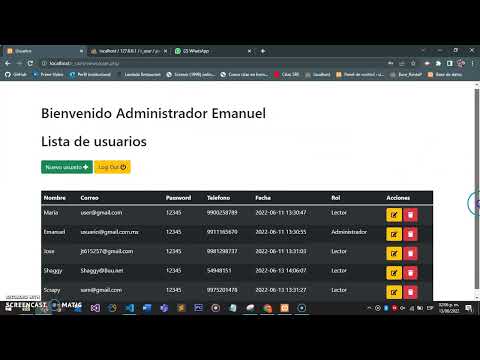
¿Te has preguntado alguna vez cómo personalizar el panel de administración para diferentes roles de usuario? Si eres un profesional del mundo digital o te encargas de gestionar un sitio web, seguramente sabrás lo importante que es adaptar la experiencia de cada usuario según sus necesidades y responsabilidades. En este artículo, te ofrecemos una guía completa para que puedas llevar a cabo esta personalización de manera efectiva y sin complicaciones. ¡Prepárate para descubrir cómo hacer que tu panel de administración sea más intuitivo, eficiente y a medida para cada miembro de tu equipo!
Descubre los diferentes roles que puedes asignar a los usuarios en WordPress y potencia la gestión de tu página web
Descubre los diferentes roles que puedes asignar a los usuarios en WordPress y potencia la gestión de tu página web. En esta guía completa, te mostraremos cómo personalizar el panel de administración para cada uno de los roles de usuario en WordPress, para que puedas adaptar la experiencia de uso a las necesidades y responsabilidades de cada persona que acceda a tu sitio web.
¿Sabías que WordPress te permite asignar diferentes roles a los usuarios que administran tu página web? Esto es especialmente útil si tienes un equipo de trabajo o si permites que otras personas contribuyan al contenido de tu sitio. Con los roles de usuario, puedes definir qué tareas y acciones puede realizar cada persona en el panel de administración, garantizando así un control total sobre quién puede hacer qué.
Aquí te presentamos una lista de los roles de usuario más comunes en WordPress:
1. Administrador: Este es el rol con más privilegios en WordPress. Un usuario con este rol tiene acceso completo a todas las funciones y configuraciones del panel de administración. Puede agregar, editar o eliminar cualquier contenido, instalar y activar plugins y temas, así como realizar cambios en la configuración general del sitio.
2. Editor: Los editores son responsables de la gestión y publicación de contenido en tu sitio. Tienen acceso a todas las funciones relacionadas con la creación y edición de entradas y páginas, así como la capacidad de moderar comentarios y gestionar categorías y etiquetas.
3. Autor: Un autor puede crear y publicar sus propias entradas, pero no tiene acceso a las entradas o páginas creadas por otros usuarios. También puede gestionar sus propios comentarios, pero no tiene control sobre los comentarios de otros usuarios.
4. Colaborador: Los colaboradores pueden crear y editar sus propias entradas, pero no pueden publicarlas. En su lugar, deben enviar sus entradas a un editor para su revisión y publicación. Los colaboradores no tienen acceso a la gestión de comentarios ni a la configuración del sitio.
5. Suscriptor: Este es el rol con menos privilegios en WordPress. Los suscriptores tienen acceso limitado al panel de administración y solo pueden ver y editar su propio perfil. No tienen capacidad para crear o editar contenido.
Ahora que conoces los diferentes roles de usuario en WordPress, es momento de personalizar el panel de administración para cada uno de ellos. Puedes hacerlo utilizando plugins como «User Role Editor» o «Members», que te permiten ajustar las capacidades y permisos de cada rol de usuario de manera fácil y rápida.
Descubre cómo gestionar usuarios y asignarles roles en WordPress de forma sencilla y eficiente
¿Quieres aprender a gestionar usuarios y asignarles roles en WordPress de manera sencilla y eficiente? ¡Estás en el lugar correcto! En esta guía completa sobre la personalización del panel de administración para diferentes roles de usuario, te mostraré paso a paso cómo hacerlo.
Una de las grandes ventajas de WordPress es su capacidad para adaptarse a las necesidades de cada usuario. Si tienes un sitio web con múltiples colaboradores, es fundamental poder asignarles roles y permisos específicos para que cada uno pueda realizar las tareas correspondientes sin acceder a funciones sensibles.
Aquí te presento los pasos clave para gestionar usuarios y asignarles roles en WordPress:
1. Accede al panel de administración de tu sitio web de WordPress. Para ello, ingresa tu nombre de usuario y contraseña en la página de inicio de sesión.
2. Una vez dentro, dirígete a la sección de «Usuarios» en el menú lateral izquierdo. Aquí encontrarás una lista de todos los usuarios registrados en tu sitio.
3. Para añadir un nuevo usuario, haz clic en el botón «Añadir nuevo». Completa los campos requeridos, como nombre de usuario, dirección de correo electrónico y contraseña. También puedes asignarle un rol específico seleccionando una opción en el apartado «Rol del usuario». Los roles más comunes en WordPress son Administrador, Editor, Autor, Colaborador y Suscriptor. Cada uno tiene diferentes niveles de permisos y acceso al panel de administración.
4. Si deseas editar los roles y permisos de un usuario existente, busca su nombre en la lista y haz clic en «Editar». Desde allí, podrás cambiar su rol y realizar ajustes adicionales según sea necesario.
5.
¿Necesitas eliminar a un usuario? No hay problema. Simplemente selecciona el usuario en cuestión y haz clic en «Eliminar». Recuerda que esto eliminará permanentemente al usuario y no podrás deshacerlo.
Ahora que conoces los pasos básicos para gestionar usuarios y asignarles roles en WordPress, es importante destacar algunos consejos adicionales para una gestión eficiente:
– Utiliza contraseñas seguras y únicas para cada usuario. Esto ayudará a proteger tu sitio web contra posibles ataques o infiltraciones.
– Considera la posibilidad de utilizar plugins de seguridad adicionales para reforzar la protección de tu sitio web. Hay muchas opciones disponibles en el repositorio de plugins de WordPress.
– Mantén actualizado tu sitio web y los plugins instalados. Las actualizaciones suelen incluir mejoras de seguridad y correcciones de errores.
Descubriendo la función clave de WP para gestionar el acceso de usuarios a las características: ¿Cómo funciona?
Si estás buscando personalizar el panel de administración de WordPress para diferentes roles de usuario, estás en el lugar correcto. En esta guía completa te explicaremos cómo funciona la función clave de WordPress para gestionar el acceso de usuarios a las características.
Uno de los aspectos más poderosos de WordPress es su capacidad para adaptarse a las necesidades de diferentes tipos de usuarios. Ya sea que estés administrando un blog personal, un sitio web de comercio electrónico o una plataforma de membresía, es probable que tengas usuarios con diferentes niveles de acceso y privilegios. Por eso, es importante que puedas personalizar el panel de administración para cada rol de usuario y garantizar que solo tengan acceso a las características que necesitan.
La función clave de WordPress que te permite gestionar el acceso de los usuarios se llama «Roles y capacidades». Básicamente, cada usuario en WordPress tiene un rol asignado, que determina qué capacidades tienen. Los roles más comunes son «Administrador», «Editor», «Autor» y «Suscriptor», pero también puedes crear roles personalizados según tus necesidades.
Cuando un usuario inicia sesión en WordPress, se le asignan las capacidades definidas por su rol. Estas capacidades pueden incluir acciones como crear, editar y eliminar publicaciones, administrar plugins y temas, moderar comentarios y mucho más. El acceso a estas capacidades se controla mediante los ajustes de roles y capacidades en la configuración de WordPress.
La personalización del panel de administración para diferentes roles de usuario es importante por varias razones. En primer lugar, te permite mantener el control sobre quién tiene acceso a qué características y evitar que los usuarios realicen cambios no deseados en el sitio web. Además, también puedes crear una experiencia más intuitiva y fácil de usar para tus usuarios al mostrarles solo las opciones relevantes para su rol.
Para personalizar el panel de administración, puedes utilizar plugins como «User Role Editor» o «Members». Estos plugins te permiten agregar, eliminar o editar capacidades para cada rol de usuario. También puedes ocultar elementos del menú o del panel de administración utilizando código personalizado si tienes conocimientos de programación.
En resumen, la función clave de WordPress para gestionar el acceso de usuarios a las características es «Roles y capacidades». Al asignar roles específicos a cada usuario, puedes controlar qué acciones pueden realizar en el sitio web. Personalizar el panel de administración para diferentes roles de usuario es importante para mantener el control y crear una experiencia más intuitiva. Utiliza plugins o código personalizado para realizar estas personalizaciones y asegúrate de adaptar el acceso a las características según las necesidades de tus usuarios.
¡Bienvenidos a la conclusión de nuestra guía completa sobre la personalización del panel de administración para diferentes roles de usuario! Esperamos que hayan encontrado útil toda la información proporcionada y que estén listos para poner en práctica estos consejos y trucos en su propio sitio web.
Ahora, para ayudar a aclarar cualquier pregunta que puedan tener, aquí les presentamos algunas preguntas frecuentes:
1. ¿Cuál es la importancia de personalizar el panel de administración para diferentes roles de usuario?
La personalización del panel de administración es crucial para brindar una experiencia optimizada y eficiente a los usuarios con diferentes roles y responsabilidades. Al adaptar la interfaz y las opciones disponibles según las necesidades de cada usuario, se facilita el acceso a las herramientas y funciones relevantes, lo que mejora la productividad y la satisfacción general.
2. ¿Cómo puedo determinar qué elementos personalizar para cada rol de usuario?
Es importante realizar un análisis detallado de las tareas y responsabilidades de cada rol de usuario. Esto ayudará a identificar las características y funciones específicas que serán más relevantes y útiles para cada grupo de usuarios. Además, es útil solicitar comentarios y opiniones de los propios usuarios para asegurarse de que se estén satisfaciendo sus necesidades.
3. ¿Debería permitir a los usuarios personalizar su propio panel de administración?
Si bien es importante brindar opciones de personalización, también es necesario establecer límites para mantener la coherencia y el control. Permitir a los usuarios personalizar completamente su panel de administración puede llevar a una interfaz desorganizada y confusa. En cambio, es recomendable ofrecer un conjunto de opciones predefinidas que se ajusten a las necesidades de cada rol de usuario.
En resumen, la personalización del panel de administración para diferentes roles de usuario es esencial para mejorar la experiencia y la eficiencia de los usuarios. Al adaptar la interfaz y las opciones disponibles según las necesidades específicas de cada grupo de usuarios, se fomenta la productividad y la satisfacción general. Recuerda analizar detenidamente las tareas y responsabilidades de cada rol, solicitar comentarios de los usuarios y establecer límites para mantener la coherencia en la interfaz. ¡Ahora están listos para llevar su panel de administración al siguiente nivel!







