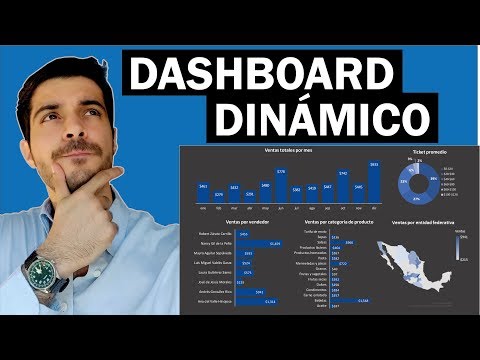
¿Quieres saber cómo personalizar el dashboard para tus clientes? ¡Estás en el lugar correcto! En este artículo, te enseñaremos todo lo que necesitas saber para hacer que tu dashboard sea único y se adapte perfectamente a las necesidades de tus clientes. Sabemos que cada cliente es diferente, y es por eso que la personalización del dashboard es clave para brindarles la mejor experiencia posible. Acompáñanos mientras exploramos diferentes estrategias, herramientas y mejores prácticas para lograrlo. ¡Prepárate para llevar tu dashboard al siguiente nivel de personalización y satisfacer a tus clientes como nunca antes!
Descubre la herramienta esencial para gestionar tu sitio web: el Dashboard de WordPress
¿Quieres descubrir la herramienta esencial para gestionar tu sitio web? ¡No busques más! El Dashboard de WordPress es la clave para tener el control total de tu página. En este artículo, te revelaremos cómo personalizar el dashboard para tus clientes y lograr un sitio web único y atractivo.
El dashboard de WordPress es como el panel de control de tu sitio web. Desde aquí, puedes administrar todas las funciones y configuraciones de tu página de manera sencilla y eficiente. Es como tener el mando a distancia de tu televisor, pero para tu sitio web.
¿Pero qué pasa si quieres que tus clientes también puedan acceder al dashboard y personalizar su experiencia en tu sitio web? ¡No te preocupes! WordPress te ofrece la opción de personalizar el dashboard para cada cliente, brindándoles una experiencia única y adaptada a sus necesidades.
¿Cómo hacerlo? Aquí te presentamos algunos pasos sencillos para personalizar el dashboard de tus clientes:
1. Instala un plugin de personalización: WordPress ofrece una amplia gama de plugins que te permiten personalizar el dashboard. Algunos de los más populares son Ultimate Dashboard, White Label CMS y Adminimize. Estos plugins te permiten ocultar opciones innecesarias, agregar widgets personalizados y cambiar el diseño del dashboard, entre otras opciones.
2. Oculta opciones innecesarias: Si tus clientes no necesitan acceder a ciertas funciones, puedes ocultarlas del dashboard. Por ejemplo, si no van a utilizar la opción de ventas en línea, puedes ocultar el menú de WooCommerce. Esto simplificará el dashboard y evitará confusiones innecesarias.
3. Agrega widgets personalizados: Los widgets son pequeñas aplicaciones que se muestran en el dashboard y ofrecen información rápida y accesible. Puedes agregar widgets personalizados para mostrar datos relevantes para tus clientes, como estadísticas de tráfico, comentarios recientes o enlaces a sus redes sociales.
4. Cambia el diseño del dashboard: Si quieres darle un toque único y personalizado al dashboard de tus clientes, puedes cambiar su diseño. Puedes agregar tu propio logotipo, cambiar los colores y ajustar el diseño general para que se adapte a la identidad visual de tu cliente.
5. Crea perfiles de usuario personalizados: WordPress te permite crear perfiles de usuario personalizados con diferentes niveles de acceso. Puedes crear perfiles específicos para tus clientes, con acceso limitado a ciertas funciones o áreas del dashboard.
En resumen, personalizar el dashboard de WordPress para tus clientes es una excelente manera de ofrecer un servicio exclusivo y adaptado a sus necesidades.
Aprende a personalizar tu escritorio de WordPress y llevarlo al siguiente nivel
¿Quieres llevar tu escritorio de WordPress al siguiente nivel? ¡No te preocupes! Aprender a personalizarlo es más fácil de lo que piensas. En este artículo, te mostraremos cómo hacerlo de manera sencilla y efectiva.
La personalización del dashboard de WordPress es una excelente manera de hacer que tu sitio web se destaque y se ajuste a tus necesidades específicas. Puedes agregar widgets, cambiar el diseño, modificar los colores y mucho más. ¡Las posibilidades son infinitas!
Aquí tienes algunos consejos para personalizar tu escritorio de WordPress y llevarlo al siguiente nivel:
1. Cambia el fondo: Una forma fácil de personalizar tu escritorio es cambiando el fondo. Puedes elegir una imagen que refleje la personalidad de tu sitio web o simplemente utilizar un color sólido. Para hacerlo, ve a Apariencia > Personalizar y busca la opción de fondo.
2. Añade widgets: Los widgets son pequeñas herramientas que puedes agregar a tu escritorio para tener acceso rápido a la información más importante. Puedes agregar widgets para ver estadísticas de tu sitio, los comentarios más recientes, tus redes sociales y mucho más. Para hacerlo, ve a Apariencia > Widgets y arrastra los widgets que deseas agregar a tu escritorio.
3. Personaliza el menú: El menú de WordPress es la columna vertebral de tu sitio web. Puedes personalizarlo para que se ajuste a tus necesidades específicas. Puedes agregar enlaces a páginas importantes, categorías, etiquetas y mucho más. Para hacerlo, ve a Apariencia > Menús y arrastra los elementos que deseas agregar al menú.
4.
Utiliza un tema personalizado: Si quieres llevar la personalización de tu escritorio al siguiente nivel, considera utilizar un tema personalizado. Hay muchos temas gratuitos y de pago disponibles que te permitirán personalizar completamente el diseño de tu escritorio. Simplemente busca temas en el repositorio de WordPress o en tiendas de temas en línea.
5. Instala plugins de personalización: Los plugins son una excelente manera de agregar funcionalidad adicional a tu escritorio de WordPress. Hay muchos plugins disponibles que te permitirán personalizar aún más tu sitio web. Puedes agregar plugins para cambiar los colores, agregar botones de redes sociales, optimizar el SEO y mucho más. Simplemente ve a Plugins > Añadir nuevo y busca los plugins que deseas instalar.
Con estos simples consejos, podrás personalizar tu escritorio de WordPress y llevarlo al siguiente nivel. No tengas miedo de experimentar y probar cosas nuevas. ¡Diviértete personalizando tu sitio web!
Descubre cómo optimizar tu sitio web con el poderoso Dashboard de WordPress
¿Quieres optimizar tu sitio web y sacarle el máximo provecho al poderoso Dashboard de WordPress? ¡Estás en el lugar correcto! Hoy te mostraremos cómo personalizar el dashboard para tus clientes y lograr una experiencia única y a medida.
El dashboard de WordPress es la página de inicio de tu sitio web, donde puedes acceder y gestionar todo el contenido, plugins, temas y configuraciones. Es como el centro de mando de tu sitio, por lo que es importante que esté optimizado y adaptado a las necesidades de tus clientes.
La personalización del dashboard es una excelente manera de mejorar la experiencia de tus clientes y hacer que se sientan cómodos y en control. Aquí te mostraremos cómo hacerlo:
1. Elimina lo innecesario: El dashboard de WordPress viene con muchos widgets y opciones por defecto, pero no todos son relevantes para tus clientes. Elimina aquellos que no sean necesarios y mantén solo los que sean útiles y relevantes para ellos.
2. Añade widgets personalizados: WordPress permite añadir widgets personalizados al dashboard. Esto te da la oportunidad de mostrar información importante para tus clientes, como estadísticas de tráfico, informes de ventas o cualquier otro dato relevante para su negocio. Puedes hacerlo utilizando plugins como «Dashboard Widgets Suite» o «Custom Dashboard Widgets».
3. Cambia el fondo y el logo: Personaliza el aspecto visual del dashboard para que se ajuste a la identidad de tu marca o la de tus clientes. Puedes cambiar el fondo, añadir el logo de la empresa y hacer que se sienta más familiar y personalizado.
4. Organiza los menús: WordPress tiene muchos menús y submenús, lo que puede resultar confuso para tus clientes. Organízalos de manera lógica y agrúpalos en categorías para facilitar la navegación y hacer que sea más intuitivo.
5. Simplifica las opciones: Si tus clientes no son expertos en WordPress, es probable que se sientan abrumados por la cantidad de opciones disponibles. Simplifica las configuraciones y limita las opciones a las más importantes. De esta manera, evitarás confusiones y harás que sea más fácil de usar.
Recuerda, la personalización del dashboard de WordPress te permite adaptar la experiencia de tus clientes y hacer que se sientan cómodos y en control. Sigue estos consejos y aprovecha al máximo el poderoso dashboard de WordPress para optimizar tu sitio web. ¡Buena suerte!
¡Hola amigos! Hoy vamos a concluir nuestro artículo sobre cómo personalizar el dashboard para nuestros clientes. Pero antes de terminar, vamos a responder algunas preguntas frecuentes que pueden surgir sobre este tema.
¿Qué es un dashboard personalizado? Un dashboard personalizado es una herramienta que permite a los clientes visualizar y analizar datos específicos de su negocio de manera personalizada y adaptada a sus necesidades.
¿Por qué es importante personalizar el dashboard? La personalización del dashboard es importante porque permite a los clientes acceder rápidamente a la información relevante para ellos, lo cual les ayuda a tomar decisiones más informadas y mejorar su rendimiento empresarial.
¿Cómo se puede personalizar un dashboard? Para personalizar un dashboard, es importante considerar las necesidades y preferencias específicas de cada cliente. Esto puede incluir la selección de los indicadores clave de rendimiento (KPI) más relevantes, la organización y visualización de los datos de manera clara y comprensible, y la posibilidad de adaptar la interfaz del dashboard según las preferencias de cada cliente.
¿Cuáles son los beneficios de la personalización del dashboard? Los beneficios de la personalización del dashboard incluyen una mejor experiencia para el cliente, una mayor eficiencia en la toma de decisiones, una mayor comprensión de los datos y una mayor capacidad de análisis y seguimiento del rendimiento empresarial.
En resumen, la personalización del dashboard es una herramienta poderosa que permite a los clientes acceder y analizar datos de manera personalizada y adaptada a sus necesidades. Al personalizar el dashboard, los clientes pueden tomar decisiones más informadas y mejorar su rendimiento empresarial.
Esperamos que este artículo haya sido útil y que ahora tengas una mejor comprensión de cómo personalizar el dashboard para tus clientes. Si tienes alguna otra pregunta, no dudes en hacérnosla saber. ¡Hasta la próxima!





