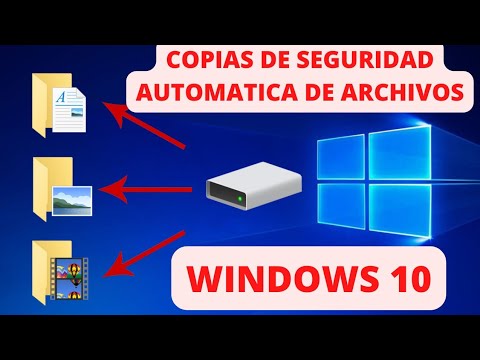
¿Te has preguntado alguna vez cómo puedes integrar la seguridad y las copias de respaldo automáticas en tu sistema? La protección de tus datos es fundamental en la era digital, y es necesario contar con medidas que garanticen su resguardo ante cualquier eventualidad. En este artículo, te enseñaremos cómo hacerlo de manera eficiente y sin complicaciones. Así podrás dormir tranquilo sabiendo que tus archivos están protegidos y respaldados en todo momento. ¡Sigue leyendo para descubrir los secretos de una integración exitosa!
Descubre cómo proteger tus datos con copias de seguridad automáticas
¡Asegura tus datos con copias de seguridad automáticas! En este artículo, te enseñaremos cómo integrar la seguridad en tus copias de respaldo para mantener tus archivos protegidos en caso de cualquier imprevisto. Así que prepárate para descubrir los secretos de la protección de datos.
En primer lugar, debes entender la importancia de realizar copias de seguridad automáticas. Imagina que estás trabajando en un proyecto importante y de repente, tu computadora sufre un fallo catastrófico. ¡Toda tu información podría perderse en un abrir y cerrar de ojos! Pero no te preocupes, con las copias de seguridad automáticas, puedes estar tranquilo sabiendo que tus datos están protegidos.
Entonces, ¿cómo hacerlo? Primero, debes elegir una plataforma confiable que ofrezca servicios de copias de seguridad automáticas. Hay muchas opciones disponibles, como Google Drive, Dropbox o iCloud. Estas plataformas te permiten almacenar tus archivos de forma segura en la nube y hacer copias de seguridad de manera automática.
Una vez que hayas elegido tu plataforma, es hora de configurar tus copias de seguridad automáticas. Asegúrate de seleccionar los archivos y carpetas que deseas respaldar. Puedes elegir hacer copias de seguridad de todo tu disco duro o solo de ciertos archivos y carpetas. ¡La elección es tuya!
Recuerda también establecer la frecuencia de las copias de seguridad automáticas. Puedes optar por hacer copias diarias, semanales o mensuales, dependiendo de tus necesidades y la cantidad de cambios que realices en tus archivos. De esta manera, siempre tendrás una copia actualizada de tus datos en caso de emergencia.
Ahora, hablemos de la seguridad. Asegúrate de utilizar contraseñas fuertes y únicas para proteger tus archivos. Evita contraseñas obvias como «123456» o «contraseña». Además, habilita la autenticación de dos factores para agregar una capa adicional de seguridad. De esta manera, incluso si alguien descubre tu contraseña, necesitará un segundo factor para acceder a tus archivos.
Ten en cuenta también que la ubicación de tus copias de seguridad es importante. Siempre es recomendable almacenar tus archivos en un lugar seguro y fuera de tu dispositivo principal. Por ejemplo, puedes guardar tus copias de seguridad en una unidad externa o en un servidor remoto. De esta manera, estarás protegido incluso en caso de pérdida o robo de tu dispositivo principal.
Aprende paso a paso cómo hacer un respaldo de copias de seguridad y protege tus archivos
¿Quieres aprender a proteger tus archivos mediante un respaldo de copias de seguridad? ¡Estás en el lugar indicado! En este artículo, te enseñaré paso a paso cómo hacerlo de manera sencilla y automática.
La integración de seguridad y copias de respaldo automáticas es fundamental para garantizar la protección de tus archivos y evitar su pérdida en caso de algún percance. A continuación, te mostraré cómo llevar a cabo este proceso de forma fácil y efectiva:
1. Lo primero que debes hacer es seleccionar una herramienta confiable para realizar tus copias de seguridad. Hay muchas opciones disponibles en el mercado, como Google Drive, Dropbox o iCloud. Elige la que mejor se adapte a tus necesidades y descárgala en tu dispositivo.
2. Una vez que hayas instalado la herramienta, ábrela y configura los ajustes de respaldo. Normalmente, podrás seleccionar qué archivos y carpetas deseas respaldar, así como la frecuencia con la que deseas que se realice la copia de seguridad. Recuerda que es importante elegir una frecuencia adecuada para no perder información reciente en caso de un fallo en tu dispositivo.
3. Además, es recomendable establecer una ubicación de respaldo externa. Esto significa que tus copias de seguridad se almacenarán en un lugar aparte de tu dispositivo principal, lo que brinda una mayor protección en caso de robo, pérdida o daño del dispositivo. Puedes utilizar un disco duro externo, una memoria USB o incluso almacenamiento en la nube para este fin.
4. Una vez que hayas configurado todos los ajustes, asegúrate de que tu dispositivo esté conectado a una fuente de energía y a una red Wi-Fi estable. Esto garantizará que tus copias de seguridad se realicen correctamente y sin interrupciones.
5. ¡Y eso es todo! A partir de ahora, tu herramienta de copias de seguridad se encargará de respaldar automáticamente tus archivos según la configuración que hayas establecido. Puedes estar tranquilo sabiendo que tus datos están protegidos y que siempre tendrás una copia de seguridad a la que recurrir en caso de necesidad.
Recuerda que hacer copias de seguridad de tus archivos es una práctica esencial en la era digital en la que vivimos. No esperes a que ocurra un problema para tomar acciones, ¡prevenir es mejor que lamentar! Sigue estos pasos y mantén tus archivos a salvo en todo momento.
Así que ya sabes, no pierdas más tiempo y comienza a proteger tus archivos con un respaldo de copias de seguridad automáticas.
Aprende a configurar una copia de seguridad automática en Excel y mantén tus datos siempre protegidos
¡Aprende a configurar una copia de seguridad automática en Excel y mantén tus datos siempre protegidos!
¿Alguna vez has perdido datos importantes en Excel? ¡No te preocupes más! En este artículo te enseñaré cómo configurar una copia de seguridad automática en Excel para que nunca más pierdas tu información valiosa. Con esta función, podrás mantener tus datos protegidos y tener la tranquilidad de que siempre tendrás una copia de respaldo.
Configurar una copia de seguridad automática en Excel es muy sencillo. Sigue estos pasos:
1. Abre tu archivo de Excel y ve a la pestaña «Archivo» en la parte superior izquierda de la pantalla.
2. Haz clic en «Opciones» y se abrirá una nueva ventana.
3. En la ventana de opciones, selecciona la pestaña «Guardar» en el lado izquierdo.
4. En la sección «Guardar documentos», busca la opción «Guardar automáticamente el archivo de recuperación cada X minutos» y marca la casilla.
5. A continuación, establece el intervalo de tiempo en el que deseas que Excel guarde automáticamente tu archivo. Puedes elegir entre 1 y 120 minutos, dependiendo de tus necesidades.
6. Finalmente, haz clic en «Aceptar» para guardar los cambios y cerrar la ventana de opciones.
¡Listo! Ahora Excel guardará automáticamente una copia de respaldo de tu archivo en el intervalo de tiempo que hayas seleccionado. De esta manera, si ocurre algún problema o si accidentalmente cierras sin guardar, podrás recuperar tu trabajo sin perder datos.
Recuerda que esta función solo guarda una copia de respaldo del archivo en caso de fallos o cierres inesperados. No reemplaza la necesidad de guardar manualmente tus cambios regularmente.
Además, es importante destacar que esta función solo está disponible en las versiones más recientes de Excel. Si estás utilizando una versión anterior, es posible que debas actualizar tu software para acceder a esta función de copia de seguridad automática.
En resumen, configurar una copia de seguridad automática en Excel es una forma sencilla y efectiva de proteger tus datos. Con solo unos pocos clics, podrás tener la tranquilidad de saber que tu información estará siempre respaldada. ¡No esperes más y configura tu copia de seguridad automática en Excel hoy mismo!
La integración de seguridad y copias de respaldo automáticas es un tema crucial para garantizar la protección de nuestros datos y la continuidad de nuestras operaciones. A lo largo de este artículo, hemos explorado diferentes aspectos relacionados con esta integración, desde los beneficios que ofrece hasta los pasos para implementarla de manera efectiva. Ahora, es momento de abordar algunas preguntas frecuentes que pueden surgir al respecto.
¿Cuál es la diferencia entre seguridad y copias de respaldo automáticas? La seguridad se refiere a las medidas y protocolos implementados para proteger nuestros datos contra amenazas y garantizar su confidencialidad, integridad y disponibilidad. Por otro lado, las copias de respaldo automáticas son una estrategia de recuperación de datos que implica la creación regular de copias de seguridad de nuestros archivos para poder restaurarlos en caso de pérdida o daño.
¿Por qué es importante integrar seguridad y copias de respaldo automáticas? La integración de ambos aspectos nos permite tener una estrategia integral de protección de datos. La seguridad nos ayuda a prevenir amenazas y ataques cibernéticos, mientras que las copias de respaldo automáticas nos permiten recuperarnos rápidamente ante cualquier pérdida de datos, ya sea por error humano, fallo del sistema o desastre natural.
¿Cuáles son las mejores prácticas para realizar copias de respaldo automáticas? Algunas mejores prácticas incluyen establecer una frecuencia regular de respaldo, utilizar sistemas de almacenamiento externo o en la nube, verificar la integridad de las copias de respaldo, y realizar pruebas de restauración periódicas para asegurarnos de que los archivos se puedan recuperar correctamente.
¿Qué medidas de seguridad se deben implementar para proteger las copias de respaldo? Algunas medidas de seguridad importantes incluyen cifrar las copias de respaldo, utilizar contraseñas fuertes para acceder a ellas, limitar el acceso solo a usuarios autorizados, y proteger físicamente los dispositivos de almacenamiento donde se guardan las copias.
En conclusión, la integración de seguridad y copias de respaldo automáticas es esencial para garantizar la protección de nuestros datos. Al implementar medidas de seguridad y realizar copias de respaldo automáticas de manera regular, podemos estar preparados ante cualquier eventualidad y asegurar la continuidad de nuestras operaciones. No te olvides de seguir las mejores prácticas y tomar las medidas necesarias para proteger tus copias de respaldo. Recuerda, la seguridad de tus datos está en tus manos.





