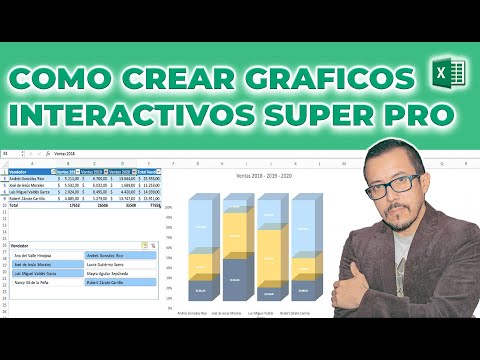
¿Quieres aprender a crear encuestas personalizadas con gráficos dinámicos? ¡Estás en el lugar adecuado! En este artículo, te guiaremos paso a paso para que puedas configurar encuestas a medida y visualizar los resultados de manera dinámica y efectiva. Olvídate de las encuestas aburridas y estáticas, con nuestras técnicas podrás captar la atención de tus participantes y obtener información valiosa para tu negocio. Así que prepárate para descubrir cómo hacer encuestas que destaquen y te permitan tomar decisiones informadas. ¡Comencemos!
Descubre cómo crear una encuesta efectiva en cinco sencillos pasos
¡Descubre cómo crear una encuesta efectiva en cinco sencillos pasos!
¿Quieres obtener información valiosa de tus clientes o audiencia? ¿Estás buscando una manera fácil y rápida de recopilar datos relevantes? ¡No busques más! En esta guía paso a paso, te mostraremos cómo crear una encuesta efectiva y personalizada en tan solo cinco simples pasos.
Paso 1: Define tu objetivo
Antes de comenzar a crear tu encuesta, es importante que tengas claro cuál es tu objetivo. ¿Qué información deseas obtener? ¿Qué preguntas deben hacerse para obtener esos datos? Define claramente tus metas y asegúrate de que todas las preguntas estén alineadas con ellas.
Paso 2: Diseña preguntas claras y concisas
La clave para obtener respuestas de calidad es formular preguntas claras y concisas. Evita el uso de jerga o terminología complicada que pueda confundir a tus encuestados. Utiliza un lenguaje sencillo y directo para asegurarte de que todos comprendan exactamente qué se les está preguntando.
Paso 3: Organiza tu encuesta de manera lógica
Una buena organización es fundamental para una encuesta efectiva. Agrupa las preguntas relacionadas en secciones o categorías y organízalas de manera lógica. Esto facilitará la navegación de tus encuestados y les permitirá responder de forma más precisa.
Paso 4: Añade elementos visuales atractivos
Haz que tu encuesta sea visualmente atractiva añadiendo gráficos dinámicos. Los gráficos pueden ayudar a presentar datos de manera más clara y fácil de entender. Utiliza colores, iconos y otras imágenes para hacer que tu encuesta sea más atractiva y agradable de completar.
Paso 5: Realiza pruebas y revisa antes de lanzar
Antes de lanzar tu encuesta, asegúrate de realizar pruebas exhaustivas y revisarla cuidadosamente. Verifica que todas las preguntas estén correctamente redactadas, que los enlaces funcionen correctamente y que la encuesta se vea bien en diferentes dispositivos. Realizar estas pruebas te asegurará de que tu encuesta esté lista para ser enviada y que obtengas los resultados deseados.
¡Y eso es todo! Sigue estos cinco sencillos pasos y estarás en camino de crear una encuesta efectiva y personalizada en poco tiempo. Recuerda que la clave está en definir claramente tus objetivos, formular preguntas claras, organizar tu encuesta de manera lógica y añadir elementos visuales atractivos.
Descubre cómo utilizar las herramientas de tabulación de datos en Word para analizar tus encuestas
¿Quieres aprender cómo utilizar las herramientas de tabulación de datos en Word para analizar tus encuestas? ¡Estás en el lugar correcto! En esta guía paso a paso, te mostraré cómo configurar encuestas personalizadas con gráficos dinámicos.
Antes de comenzar, asegúrate de tener instalada la última versión de Microsoft Word. Una vez que estés listo, sigue estos sencillos pasos:
1. Abre un nuevo documento en Word y ve a la pestaña «Insertar». Aquí encontrarás la opción «Encuesta». Haz clic en ella y se abrirá un panel lateral con diferentes plantillas de encuestas.
2. Elige la plantilla que mejor se adapte a tus necesidades y personalízala según tus preguntas y opciones de respuesta. Puedes agregar texto, imágenes y cambiar el formato para que se vea atractiva y fácil de entender.
3. Una vez que hayas completado tu encuesta, es hora de enviarla a tus participantes. Puedes hacerlo a través de correo electrónico, redes sociales o cualquier otra plataforma que prefieras. Asegúrate de proporcionar instrucciones claras sobre cómo completar la encuesta.
4. A medida que tus participantes vayan respondiendo, podrás ver las respuestas en tiempo real en el panel lateral de la encuesta en Word. Aquí es donde entra en juego la herramienta de tabulación de datos.
5. Ve a la pestaña «Datos» en el panel de la encuesta y haz clic en «Tabulación de datos». Word analizará automáticamente las respuestas y generará gráficos dinámicos que te mostrarán la distribución de las respuestas.
6. Explora los diferentes gráficos disponibles, como gráficos de barras, gráficos circulares o gráficos de líneas. Estos gráficos te ayudarán a visualizar los resultados de manera clara y concisa.
7. Además de los gráficos, Word también te proporcionará una tabla con los datos tabulados. Aquí podrás ver las respuestas individuales de cada participante y realizar análisis más detallados.
8. Si deseas realizar un análisis más profundo, puedes utilizar las herramientas de filtrado y clasificación de datos en Word. Esto te permitirá segmentar tus respuestas y obtener información más específica sobre grupos particulares de participantes.
Con estas herramientas de tabulación de datos en Word, analizar tus encuestas será más fácil que nunca. Podrás obtener información valiosa y tomar decisiones informadas basadas en los resultados. ¡No esperes más y comienza a utilizar estas herramientas hoy mismo!
Aprende paso a paso cómo crear un formulario de encuesta en Google y obtener valiosos datos en minutos
¡Aprende cómo crear un formulario de encuesta en Google y obtener datos valiosos en minutos! En esta guía paso a paso, te mostraré cómo configurar encuestas personalizadas con gráficos dinámicos. ¡Vamos a empezar!
1. Primero, accede a tu cuenta de Google y abre Google Forms. Si no tienes una cuenta, puedes crear una rápidamente.
2. Una vez que estés en Google Forms, haz clic en el botón «+ Crear» para comenzar a crear tu formulario de encuesta.
3. Dale un título a tu encuesta en el campo correspondiente. Asegúrate de que el título sea claro y conciso para que los participantes sepan de qué se trata la encuesta.
4. Después del título, puedes agregar una descripción opcional para proporcionar más detalles sobre la encuesta.
5. Ahora es el momento de agregar las preguntas a tu encuesta. Puedes elegir entre varios tipos de preguntas, como preguntas de opción múltiple, preguntas de opción desplegable, preguntas de casilla de verificación y preguntas de escala de Likert.
6. Para cada pregunta, también puedes agregar opciones de respuesta. Puedes personalizar las opciones o dejarlas abiertas para que los participantes ingresen sus propias respuestas.
7. Si deseas agregar más preguntas, simplemente haz clic en el botón «+ Agregar pregunta» y repite los pasos anteriores.
8. Una vez que hayas terminado de agregar preguntas, puedes personalizar el diseño de tu formulario. Puedes elegir entre diferentes temas y colores para que se ajusten a tu estilo.
9. Además, puedes configurar opciones adicionales, como requerir respuestas, permitir respuestas anónimas y limitar la cantidad de respuestas por persona.
10. Cuando hayas terminado de configurar tu formulario, haz clic en el botón «Enviar» en la parte superior derecha de la pantalla. Esto generará un enlace que puedes compartir con tus participantes.
11. Puedes enviar el enlace de la encuesta por correo electrónico, publicarlo en las redes sociales o incrustarlo en tu sitio web.
12. Una vez que los participantes completen la encuesta, podrás ver los resultados en tiempo real. Google Forms generará automáticamente gráficos dinámicos para que puedas analizar los datos de manera fácil y rápida.
¡Y eso es todo! Ahora tienes las herramientas para crear un formulario de encuesta en Google y obtener valiosos datos en cuestión de minutos. No dudes en experimentar con diferentes tipos de preguntas y opciones de respuesta para obtener la información más relevante. ¡Buena suerte en tus encuestas!
¡Hola a todos! Hoy hemos aprendido cómo configurar encuestas personalizadas con gráficos dinámicos paso a paso. Ahora, para terminar, responderemos algunas preguntas frecuentes y resumiremos lo que hemos aprendido en este artículo.
¿Puedo personalizar el diseño de mis gráficos en las encuestas?
¡Claro que sí! Puedes personalizar el diseño de tus gráficos eligiendo diferentes colores, fuentes y estilos para que se adapten a tu marca o preferencias.
¿Qué tipo de preguntas puedo incluir en mis encuestas?
Puedes incluir una amplia variedad de preguntas en tus encuestas, como preguntas de opción múltiple, preguntas de respuesta corta, preguntas de escala de Likert y más. Depende de tus necesidades y del tipo de información que desees recopilar.
¿Puedo compartir mis encuestas en redes sociales?
¡Absolutamente! Puedes compartir tus encuestas en redes sociales como Facebook, Twitter o Instagram para llegar a un público más amplio y obtener más respuestas.
¿Cómo puedo analizar los resultados de mis encuestas?
Una vez que hayas recopilado respuestas suficientes, puedes analizar los resultados de tus encuestas utilizando los gráficos dinámicos que has configurado. Estos gráficos te ayudarán a visualizar y comprender los datos de manera más efectiva.
En resumen, en este artículo hemos aprendido cómo configurar encuestas personalizadas con gráficos dinámicos. Hemos visto que es posible personalizar el diseño de los gráficos, incluir diferentes tipos de preguntas y compartir las encuestas en redes sociales. Además, hemos destacado la importancia de analizar los resultados utilizando los gráficos dinámicos configurados. ¡Ahora estás listo para crear tus propias encuestas y obtener información valiosa!





