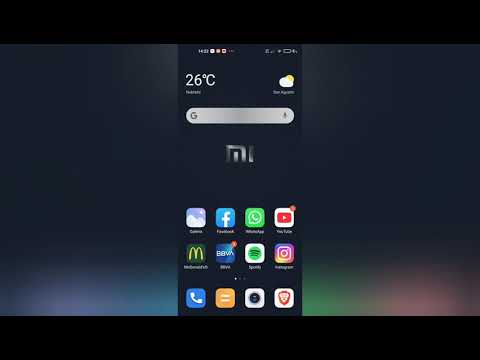
¿Quieres saber cómo agregar un widget de tiempo y clima en tu sitio web de manera sencilla y personalizada? ¡Estás en el lugar correcto! En esta guía paso a paso, te enseñaremos cómo incorporar un widget que mostrará automáticamente la información meteorológica según la ubicación del usuario. Ya no tendrás que preocuparte por actualizar manualmente la información del clima en tu página, ¡este widget lo hará por ti! Sigue leyendo para descubrir los pasos necesarios y sorprende a tus visitantes con una experiencia más completa y actualizada. ¡Vamos allá!
Descubre paso a paso cómo crear un widget del clima para estar siempre informado sobre las condiciones atmosféricas
¡Descubre paso a paso cómo crear tu propio widget del clima y mantente siempre informado sobre las condiciones atmosféricas! En esta guía te enseñaremos cómo añadir un widget de tiempo y clima según la ubicación del usuario, para que puedas tener acceso a la información meteorológica de manera rápida y sencilla.
1. Lo primero que debes hacer es abrir la configuración de widgets en tu dispositivo. Puedes acceder a esta opción desde el menú de ajustes o simplemente manteniendo presionada la pantalla de inicio.
2. Una vez allí, busca la opción de «Añadir widget» y selecciona la categoría de «Tiempo» o «Clima». Dependiendo de tu dispositivo, es posible que encuentres diferentes opciones de widgets disponibles.
3. Ahora, arrastra y suelta el widget de tiempo y clima en la ubicación deseada de tu pantalla de inicio. Puedes ajustar el tamaño del widget según tus preferencias.
4. A continuación, se te pedirá que concedas permiso para acceder a tu ubicación. Esto permitirá que el widget muestre la información meteorológica específica de tu área. Asegúrate de seleccionar «Permitir» para obtener los datos precisos.
5. Una vez que hayas configurado el widget, verás que muestra automáticamente la temperatura actual y el estado del tiempo en tu ubicación. Puedes hacer clic en el widget para acceder a más detalles, como la previsión para los próximos días, la velocidad del viento, la humedad, entre otros.
¡Y eso es todo! Ahora tienes tu propio widget del clima, que te mantendrá siempre informado sobre las condiciones atmosféricas en tu área. No importa si estás en casa, en el trabajo o de viaje, este widget te brindará la información que necesitas en tiempo real.
Recuerda que también puedes personalizar el widget según tus preferencias. Algunos dispositivos te permiten elegir entre diferentes diseños, colores y tamaños. ¡Hazlo a tu gusto!
Así que no esperes más y añade este práctico widget a tu pantalla de inicio. ¡Estarás siempre preparado y informado sobre el clima, sin importar dónde te encuentres! ¿A qué esperas para probarlo?
Descubre la forma más sencilla de configurar y utilizar los widgets en tu dispositivo
¿Quieres saber cómo configurar y utilizar los widgets en tu dispositivo de la manera más sencilla? ¡No busques más! Te presentamos una guía paso a paso para añadir un widget de tiempo y clima según la ubicación del usuario.
Configurar widgets puede parecer complicado, pero con estos simples pasos podrás tenerlos funcionando en tu dispositivo en poco tiempo.
1. En primer lugar, asegúrate de tener la última versión del sistema operativo instalada en tu dispositivo. Esto garantizará que puedas acceder a todas las funciones y características más recientes.
2. Abre la pantalla de inicio de tu dispositivo y mantén pulsado en un espacio vacío. Esto te permitirá acceder al menú de widgets.
3. Busca el widget de tiempo y clima en la lista de opciones disponibles. Puedes desplazarte hacia arriba o hacia abajo para encontrarlo más fácilmente.
4. Una vez que hayas encontrado el widget de tiempo y clima, tócalo y mantén pulsado para poder arrastrarlo a la ubicación deseada en la pantalla de inicio. Puedes colocarlo en cualquier lugar que prefieras.
5. Ahora viene la parte más emocionante: personalizar el widget. Al tocar sobre él, se abrirá una ventana de configuración donde podrás establecer la ubicación del usuario, el formato de la hora y la unidad de temperatura. Asegúrate de seleccionar la opción de ubicación automática para que el widget muestre el clima según tu posición actual.
6.
Una vez que hayas configurado el widget según tus preferencias, simplemente pulsa el botón de guardar o aceptar para aplicar los cambios. ¡Y listo! Ahora podrás ver el widget de tiempo y clima en tu pantalla de inicio, actualizado y listo para mantenerte informado sobre las condiciones meteorológicas.
Configurar y utilizar widgets en tu dispositivo nunca ha sido tan fácil. Sigue estos simples pasos y podrás tener acceso a información meteorológica actualizada en un abrir y cerrar de ojos.
Recuerda que también puedes añadir otros widgets a tu pantalla de inicio para tener acceso rápido a tus aplicaciones favoritas, noticias, calendario y más. ¡La elección es tuya!
Así que no pierdas más tiempo y empieza a disfrutar de la comodidad y funcionalidad de los widgets en tu dispositivo. ¡No te arrepentirás!
Descubre cómo añadir el widget del Clima en tu Huawei y estar siempre informado sobre las condiciones meteorológicas
¿Quieres estar siempre informado sobre las condiciones meteorológicas? ¡No busques más! En esta guía te enseñaremos cómo añadir el widget del clima en tu Huawei y tener acceso rápido a la información del tiempo en tu ubicación actual.
1. Primero, desliza tu dedo hacia arriba desde la pantalla de inicio para acceder al menú de aplicaciones.
2. A continuación, busca y selecciona la aplicación llamada «Tiempo» o «Weather».
3. Una vez que hayas abierto la aplicación, verás una pantalla con información detallada sobre el tiempo en tu ubicación actual. Aquí podrás ver la temperatura, la humedad, la velocidad del viento y muchas otras características meteorológicas.
4. Ahora, para añadir el widget del clima a tu pantalla de inicio, mantén presionado un espacio vacío en la pantalla hasta que aparezca un menú emergente.
5. En el menú emergente, selecciona «Widgets» o «Añadir widgets» según la versión de tu dispositivo Huawei.
6. Desplázate por la lista de widgets y busca el widget del clima. Puede que se llame «Tiempo» o «Weather».
7. Una vez que hayas encontrado el widget del clima, mantén presionado el widget y arrástralo hacia el espacio vacío en tu pantalla de inicio.
8. Ajusta el tamaño y la posición del widget según tus preferencias.
¡Y listo! Ahora tendrás el widget del clima en tu Huawei y estarás siempre informado sobre las condiciones meteorológicas en tu ubicación actual. No importa si hace sol, llueve o nieva, tendrás la información al alcance de tu mano.
Recuerda que el widget del clima se actualizará automáticamente para mostrarte la información más reciente. Así que no te preocupes por estar desactualizado.
Ahora podrás planificar tus actividades al aire libre, vestirte adecuadamente y estar preparado para cualquier cambio en el clima. ¡No más sorpresas desagradables!
Así que, ¿a qué esperas? Sigue estos simples pasos y añade el widget del clima en tu Huawei para estar siempre informado sobre las condiciones meteorológicas. ¡No te arrepentirás!
¡Hola a todos! En este artículo hemos aprendido paso a paso cómo añadir un widget de tiempo y clima según la ubicación del usuario. Ahora, para finalizar, responderemos algunas preguntas frecuentes y haremos una breve conclusión.
¿Cuál es la ventaja de tener un widget de tiempo y clima según la ubicación del usuario?
La principal ventaja es que permite a los usuarios obtener información actualizada sobre el clima en su ubicación sin tener que buscar manualmente. Esto es especialmente útil para aquellos que están en constante movimiento o que viajan con frecuencia.
¿Es complicado añadir un widget de tiempo y clima?
No, añadir un widget de tiempo y clima es bastante sencillo. Solo necesitas seguir los pasos mencionados en el artículo y tener acceso a un servicio de pronóstico del tiempo.
¿Qué pasa si el usuario no autoriza el acceso a su ubicación?
Si el usuario no autoriza el acceso a su ubicación, no podrá utilizar el widget de tiempo y clima según su ubicación. En este caso, es posible ofrecer una opción alternativa donde el usuario pueda ingresar manualmente su ubicación.
En conclusión, añadir un widget de tiempo y clima según la ubicación del usuario puede ser una gran adición a tu sitio web o aplicación móvil. No solo brinda información útil a los usuarios, sino que también mejora su experiencia al proporcionarles datos relevantes y actualizados. Recuerda seguir los pasos mencionados en este artículo y estar al tanto de las preferencias y necesidades de tus usuarios para ofrecerles la mejor experiencia posible. ¡No dudes en añadir este widget y dar un toque especial a tu proyecto!





