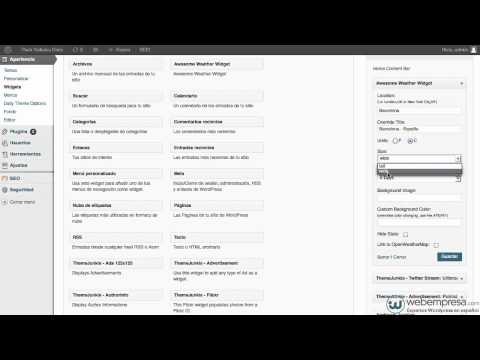
¿Quieres estar siempre preparado para el clima y saber qué te depara el día? ¡No te preocupes! En este artículo, te enseñaremos paso a paso cómo añadir un widget de clima y pronósticos actualizados a tu dispositivo. Olvídate de salir sin paraguas en un día lluvioso o sin protección solar en pleno verano. Con esta guía fácil de seguir, estarás informado en todo momento sobre las condiciones meteorológicas y podrás planificar tu día de manera adecuada. Así que, ¿estás listo para tener el clima al alcance de tu mano? ¡Vamos a empezar!
Descubre cómo agregar el widget del clima fácilmente en tu dispositivo
¿Quieres saber cómo agregar el widget del clima fácilmente en tu dispositivo? ¡Estás en el lugar correcto! En esta guía paso a paso, te mostraré cómo añadir un widget de clima y pronósticos actualizados en tu dispositivo de forma sencilla y rápida. Así podrás tener siempre a mano la información meteorológica más reciente y estar preparado para cualquier cambio en el clima.
1. Lo primero que debes hacer es buscar en la tienda de aplicaciones de tu dispositivo el widget de clima que más te guste. Hay muchas opciones disponibles, así que asegúrate de elegir una que se adapte a tus necesidades y preferencias. Puedes optar por un widget básico que muestre solo la temperatura actual, o uno más completo que también incluya el pronóstico a varios días.
2. Una vez que hayas encontrado el widget que deseas instalar, simplemente haz clic en el botón de descarga e espera a que se complete la instalación. Esto solo tomará unos segundos, dependiendo de la velocidad de tu conexión a internet.
3. Una vez instalado el widget, ve a la pantalla de inicio de tu dispositivo y mantén presionado en un área vacía hasta que aparezca el menú de opciones. Luego, selecciona la opción de «Widgets» para acceder a la lista de widgets disponibles.
4. Busca el widget de clima que acabas de instalar en la lista y mantén presionado el dedo sobre él. Luego, arrástralo a la ubicación deseada en la pantalla de inicio. Puedes colocarlo en cualquier parte de la pantalla, según tus preferencias y espacio disponible.
5. Una vez que hayas colocado el widget en la pantalla de inicio, podrás personalizarlo según tus necesidades. Algunos widgets te permiten elegir la ubicación de donde obtendrán los datos meteorológicos, así que asegúrate de configurarlo correctamente para que muestre la información de tu ciudad o zona.
¡Y eso es todo! Ahora tendrás un widget de clima y pronósticos actualizados en tu dispositivo, listo para brindarte información meteorológica en tiempo real. Podrás ver la temperatura actual, la previsión para los próximos días y cualquier cambio significativo en el clima. No más sorpresas desagradables al salir de casa sin un paraguas o sin tu abrigo favorito.
Recuerda que puedes personalizar la apariencia del widget, cambiar el tamaño, el color o incluso agregar otros elementos complementarios.
Descubre cómo personalizar tu iPhone con widgets de clima: ¡No te pierdas más el pronóstico del tiempo!
¿Quieres estar siempre al tanto del pronóstico del tiempo? ¡No te preocupes más! Personalizar tu iPhone con widgets de clima es la solución perfecta para que nunca más te pierdas la información meteorológica actualizada.
Afortunadamente, añadir un widget de clima a tu pantalla de inicio es muy sencillo. Aquí te presento una guía paso a paso para que puedas hacerlo sin problemas:
1. Lo primero que debes hacer es asegurarte de que tu iPhone tenga la última versión del sistema operativo. Esto es importante para tener acceso a todas las funciones y características más recientes.
2. Una vez que estés seguro de tener la última versión, desliza el dedo hacia la derecha en la pantalla de inicio para acceder a la página de widgets. Aquí encontrarás una lista de todos los widgets disponibles para tu iPhone.
3. Busca el widget de clima. Por lo general, tiene un icono de sol o nubes. Toca el botón «Editar» en la parte inferior de la página para personalizar tus widgets.
4. Desplázate hacia abajo hasta encontrar el widget de clima y toca el signo «+» para agregarlo a tu lista de widgets favoritos. Puedes arrastrarlo hacia arriba o hacia abajo para cambiar su posición en la lista.
5. Una vez que hayas agregado el widget de clima a tu lista de favoritos, puedes personalizar su apariencia y configuración. Toca el botón «Hecho» en la esquina superior derecha para guardar los cambios.
¡Y eso es todo! Ahora tendrás un widget de clima en tu pantalla de inicio que te mostrará el pronóstico actualizado en tiempo real. Podrás ver información como la temperatura, la humedad, la velocidad del viento y mucho más con solo un vistazo rápido.
No más excusas para salir de casa sin saber si necesitarás llevar un paraguas o una chaqueta. Con este widget de clima personalizado, estarás siempre preparado para enfrentar cualquier condición meteorológica.
Así que no esperes más y empieza a personalizar tu iPhone con widgets de clima. ¡No te pierdas más el pronóstico del tiempo y disfruta de cada día sin sorpresas desagradables!
Descubre los pasos para activar y aprovechar al máximo el widget en pocos minutos
¿Quieres aprender a activar y aprovechar al máximo el widget de clima y pronósticos actualizados en pocos minutos? ¡No busques más! Aquí te presentamos una guía paso a paso que te mostrará cómo hacerlo de manera sencilla y rápida.
1. Primero, debes asegurarte de tener acceso a un dispositivo compatible, ya sea un teléfono inteligente, una tablet o una computadora. Una vez que hayas confirmado esto, podrás seguir adelante.
2. Abre la tienda de aplicaciones de tu dispositivo y busca la aplicación del clima. Puede haber varias opciones disponibles, así que elige la que más te guste o la que tenga las mejores calificaciones.
3. Descarga e instala la aplicación en tu dispositivo. Esto puede llevar algunos minutos dependiendo de la velocidad de tu conexión a Internet, así que ten paciencia.
4. Una vez que la aplicación esté instalada, ábrela y sigue los pasos de configuración. Normalmente, te pedirá que ingreses tu ubicación actual para poder mostrarte el clima y los pronósticos más precisos.
5. Después de haber configurado la aplicación, busca la opción de «widgets» o «añadir widget» en la configuración de tu dispositivo. Esta opción puede estar en diferentes lugares dependiendo del sistema operativo que estés utilizando, así que asegúrate de explorar un poco.
6. Una vez que hayas encontrado la opción de «widgets», busca el widget de clima en la lista de opciones disponibles. Puede haber diferentes tamaños y diseños para elegir, así que selecciona el que más te guste o se ajuste a tus necesidades.
7. Arrastra el widget de clima a la pantalla principal de tu dispositivo. Puedes colocarlo en la parte superior, en el centro o en cualquier lugar que te resulte conveniente. Asegúrate de dejar suficiente espacio para que se muestren los datos de clima y pronósticos.
8. ¡Listo! Ahora podrás ver el widget de clima en tu pantalla principal y acceder fácilmente a la información actualizada sobre el clima y los pronósticos. Puedes tocar el widget para abrir la aplicación completa y obtener más detalles si lo deseas.
Recuerda que puedes personalizar el widget de clima según tus preferencias. Algunas aplicaciones te permiten elegir la ubicación, el tamaño del widget y los datos que se muestran, como la temperatura, la humedad y la velocidad del viento.
Así que no esperes más y comienza a disfrutar de la comodidad y la practicidad de tener un widget de clima y pronósticos actualizados en tu dispositivo.
¡Agrega un widget de clima a tu página web y mantén a tus usuarios informados sobre el pronóstico actualizado! A continuación, te ofrecemos una guía paso a paso para que puedas agregar este widget de manera sencilla y rápida.
1. Elige un proveedor de widgets de clima confiable: Hay varias opciones disponibles en línea, como Weather Underground, AccuWeather y Weather.com. Investiga y elige el que mejor se adapte a tus necesidades.
2. Regístrate y obtén el código del widget: Una vez que hayas seleccionado un proveedor, regístrate en su plataforma y sigue los pasos para obtener el código del widget. Este código es lo que deberás agregar a tu página web para mostrar el pronóstico del tiempo.
3. Personaliza el diseño del widget: Algunos proveedores te permiten personalizar el diseño del widget para que se ajuste a la estética de tu página web. Elige los colores, el tamaño y la ubicación del widget de acuerdo a tus preferencias.
4. Copia y pega el código en tu página web: Una vez que hayas personalizado el widget, copia el código proporcionado por el proveedor y pégalo en la ubicación deseada de tu página web. Puedes agregarlo en la barra lateral, en la página de inicio o en cualquier otra sección que consideres conveniente.
¡Y eso es todo! Ahora tendrás un widget de clima en tu página web que mostrará el pronóstico actualizado a tus usuarios. Asegúrate de guardar los cambios y de verificar que el widget funcione correctamente.
Preguntas frecuentes:
1. ¿Puedo agregar más de un widget de clima a mi página web?
Sí, puedes agregar varios widgets de clima a tu página web. Sin embargo, es importante tener en cuenta que cada widget requerirá su propio código y personalización.
2. ¿Cómo puedo cambiar la ubicación del widget?
La ubicación del widget se puede modificar según las opciones proporcionadas por el proveedor. En la plataforma de personalización del widget, deberías encontrar la opción para cambiar la ubicación.
3. ¿Cuál es la mejor ubicación para agregar el widget de clima?
La ubicación ideal para agregar el widget de clima depende del diseño y la estructura de tu página web. Algunas opciones populares incluyen la barra lateral, la página de inicio o la parte superior de la página.
En resumen, agregar un widget de clima a tu página web es una excelente manera de mantener a tus usuarios informados sobre el pronóstico actualizado. Sigue estos pasos sencillos y personaliza el widget de acuerdo a tus preferencias.





