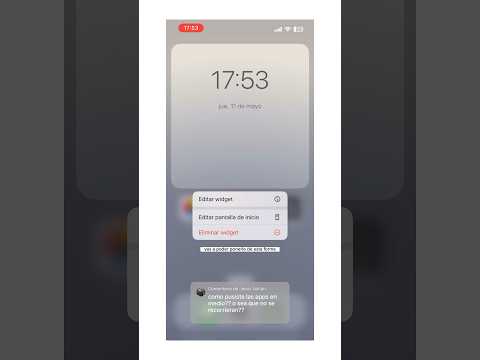
¡Hola a todos los amantes de la tecnología móvil! Si estás buscando cómo mejorar la integración de tus aplicaciones móviles, has llegado al lugar adecuado. En este artículo, te guiaremos paso a paso sobre cómo añadir un widget de integración con tus aplicaciones móviles de manera práctica y sencilla. ¿Estás listo para llevar la experiencia de usuario al siguiente nivel? ¡Entonces, empecemos!
Descubre cómo agregar fácilmente un widget de una aplicación y personaliza tu pantalla de inicio
¿Quieres personalizar tu pantalla de inicio y agregar widgets de tus aplicaciones móviles favoritas? ¡No te preocupes! Aquí te presentaré una guía práctica para que puedas hacerlo de manera sencilla y rápida.
1. Lo primero que debes hacer es desbloquear tu dispositivo móvil y dirigirte a la pantalla de inicio. Aquí es donde podrás ver todos los iconos de tus aplicaciones.
2. Ahora, busca la aplicación de la cual quieres agregar un widget a tu pantalla de inicio. Puede ser cualquier aplicación que tenga la opción de agregar un widget, como por ejemplo, el clima, el calendario, las redes sociales, entre otras.
3. Una vez que hayas encontrado la aplicación, mantén presionado su icono hasta que aparezca un menú emergente. En este menú, busca la opción «Añadir widget» o algo similar. Haz clic en ella.
4. Ahora verás una lista de widgets disponibles para esa aplicación en particular. Puedes desplazarte hacia arriba o hacia abajo para ver todas las opciones. Elige el widget que más te guste y haz clic en él.
5. Una vez seleccionado el widget, podrás ver una vista previa de cómo se verá en tu pantalla de inicio. Si estás satisfecho con la apariencia, simplemente haz clic en «Agregar widget» o «Confirmar» para agregarlo a tu pantalla de inicio.
6. ¡Listo! Ahora podrás ver el widget en tu pantalla de inicio. Puedes arrastrarlo y colocarlo en la posición que desees. También puedes cambiar su tamaño si lo deseas.
7. Si quieres personalizar aún más tu pantalla de inicio, puedes repetir los pasos anteriores con otras aplicaciones y widgets. Puedes agregar tantos widgets como desees y organizarlos de la manera que mejor te parezca.
Recuerda que agregar widgets a tu pantalla de inicio te permite acceder rápidamente a la información que necesitas sin tener que abrir la aplicación completa. Es una forma conveniente de tener todo lo que necesitas al alcance de tu mano.
Así que no esperes más y comienza a personalizar tu pantalla de inicio con widgets de tus aplicaciones móviles favoritas. ¡Diviértete explorando todas las opciones y haz que tu pantalla de inicio sea única y funcional!
Descubre cómo transformar tu app en un widget y mejora la experiencia del usuario
Si tienes una aplicación móvil y quieres mejorar la experiencia del usuario, una excelente opción es transformar tu app en un widget. ¿Pero qué es un widget y cómo puedes integrarlo en tu aplicación? No te preocupes, en esta guía práctica te enseñaremos cómo hacerlo paso a paso.
Un widget es una pequeña herramienta que se puede colocar en la pantalla de inicio del dispositivo móvil, brindando acceso rápido y directo a funciones específicas de una aplicación. Es como tener un atajo personalizado que permite a los usuarios interactuar con tu app de manera más rápida y sencilla.
Para añadir un widget de integración con aplicaciones móviles, sigue estos pasos:
1. Comienza por identificar las funciones de tu aplicación que serían más útiles si estuvieran disponibles de forma rápida y directa en la pantalla de inicio. Por ejemplo, si tienes una aplicación de noticias, podrías crear un widget que muestre los titulares más recientes.
2. Diseña el aspecto visual de tu widget. Piensa en cómo quieres que se vea y qué información quieres que muestre. Asegúrate de que el diseño sea atractivo y se adapte al estilo de tu aplicación.
3. Desarrolla el código necesario para crear el widget. Esto puede variar dependiendo de la plataforma en la que estés desarrollando tu aplicación móvil. Investiga las guías y documentación correspondientes para obtener información específica sobre cómo crear widgets en tu plataforma.
4. Configura las opciones de interacción del widget. Decide qué acciones se pueden realizar directamente desde el widget. Por ejemplo, en el caso de una aplicación de música, podrías permitir a los usuarios reproducir una canción directamente desde el widget.
5. Realiza pruebas exhaustivas para asegurarte de que el widget funciona correctamente en diferentes dispositivos y resoluciones de pantalla. Asegúrate de que no haya errores y de que la experiencia del usuario sea fluida.
6. Una vez que estés satisfecho con el funcionamiento y el diseño del widget, publícalo en las tiendas de aplicaciones correspondientes.
Asegúrate de proporcionar una descripción clara y atractiva del widget para que los usuarios se sientan interesados en descargarlo y probarlo.
Al transformar tu app en un widget, estarás mejorando la experiencia del usuario al proporcionar acceso rápido y directo a funciones clave de tu aplicación. ¡No esperes más y comienza a trabajar en la creación de tu propio widget hoy mismo!
Guía paso a paso: Aprende cómo configurar tu widget en solo unos minutos
¡Hola! ¿Estás buscando una guía paso a paso para configurar tu widget en solo unos minutos? ¡Has llegado al lugar correcto! En esta guía práctica, aprenderás cómo añadir un widget de integración con aplicaciones móviles de manera sencilla y rápida. Así que prepárate para convertirte en un experto en la configuración de widgets. ¡Vamos allá!
1. Lo primero que debes hacer es acceder a la plataforma de configuración de widgets. Puedes encontrarla en la sección de ajustes de tu aplicación móvil.
2. Una vez dentro de la plataforma, busca la opción de «Widgets» y selecciona «Añadir nuevo widget». Aquí es donde comenzará la magia.
3. Ahora tendrás que elegir el tipo de widget que deseas configurar. Puedes elegir entre una amplia variedad de opciones, como widgets de redes sociales, widgets de noticias o widgets de búsqueda. ¡Las posibilidades son infinitas!
4. Después de seleccionar el tipo de widget, es hora de personalizarlo según tus necesidades y preferencias. Puedes ajustar el tamaño, el color, la fuente y muchas otras opciones para que se adapte perfectamente a tu aplicación móvil.
5. Una vez que hayas personalizado tu widget, asegúrate de guardar los cambios. ¡No querrás perder todo el trabajo que has hecho hasta ahora!
6. Ahora viene la parte divertida. ¡Es hora de añadir el widget a tu aplicación móvil! Simplemente copia el código de integración proporcionado y pégalo en el lugar correspondiente de tu aplicación. Si no estás seguro de dónde pegarlo, no dudes en consultar la documentación de tu aplicación para obtener más información.
7. Por último, guarda los cambios en tu aplicación móvil y comprueba cómo se ve tu nuevo widget. ¡Felicidades! Has configurado con éxito tu widget en solo unos minutos.
Recuerda que esta guía es solo el primer paso. Una vez que hayas configurado tu widget, puedes experimentar con diferentes diseños y funciones para mejorar la experiencia de tus usuarios. ¡Diviértete explorando todas las posibilidades!
Espero que esta guía paso a paso te haya sido útil y que ahora te sientas más confiado en configurar tu widget. ¡No dudes en compartir tus experiencias y resultados con nosotros! Estamos aquí para ayudarte en todo lo que necesites. ¡Buena suerte y que disfrutes de tu nuevo widget!
¡Hola a todos los desarrolladores de aplicaciones móviles! Si estás buscando añadir un widget de integración a tu aplicación, estás en el lugar correcto. En este artículo, te proporcionaremos una guía práctica para que puedas hacerlo de manera sencilla y rápida. ¡Comencemos!
Antes de sumergirnos en los pasos específicos, es importante comprender qué es exactamente un widget de integración. Básicamente, es una pequeña aplicación que se puede incrustar en la pantalla de inicio de un dispositivo móvil y proporciona acceso rápido a funciones específicas de una aplicación. Esto permite a los usuarios acceder a ciertas características sin tener que abrir la aplicación completa.
Ahora que tenemos una idea clara de lo que es un widget de integración, veamos cómo añadirlo a tu aplicación móvil. Aquí tienes los pasos a seguir:
1. Identifica la función: Lo primero que debes hacer es determinar qué función de tu aplicación deseas convertir en un widget. Puede ser una lista de tareas pendientes, un reproductor de música o cualquier otra funcionalidad que creas que sería útil para tus usuarios tener acceso directo a ella.
2. Diseña el widget: Una vez que hayas identificado la función, es hora de diseñar el aspecto del widget. Asegúrate de que sea atractivo visualmente y que se ajuste al diseño general de tu aplicación.
3. Crea el código: Ahora es el momento de poner manos a la obra y escribir el código necesario para crear el widget. Puedes hacer esto utilizando el lenguaje de programación que estés utilizando para tu aplicación.
4. Prueba y depura: Una vez que hayas terminado de escribir el código, es importante probarlo exhaustivamente para asegurarte de que funciona correctamente. Realiza pruebas en diferentes dispositivos y versiones de sistema operativo para verificar la compatibilidad.
5. Añade el widget a tu aplicación: Por último, integra el widget en tu aplicación móvil. Esto implicará agregar el código necesario al proyecto y asegurarte de que esté correctamente configurado.
¡Y eso es todo! Has añadido con éxito un widget de integración a tu aplicación móvil. Ahora, veamos algunas preguntas frecuentes que pueden surgir en este proceso:
¿Es necesario saber programar para añadir un widget de integración?
Sí, es necesario tener conocimientos de programación para poder crear y añadir un widget de integración a tu aplicación móvil. Si no tienes experiencia en programación, puedes considerar contratar a un desarrollador para que te ayude con este proceso.
¿Puedo personalizar el aspecto del widget?





