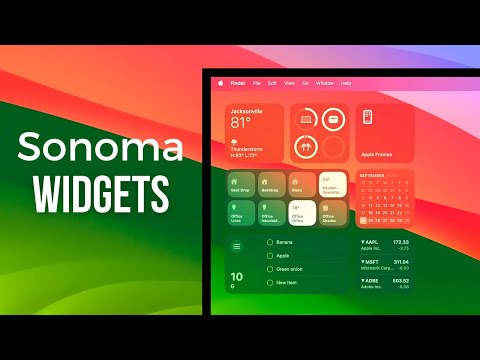
¿Quieres que tu sitio web destaque y brinde a tus clientes una experiencia de compra más fácil y rápida? ¡No busques más! Añadir un widget de comparación de productos puede ser la solución perfecta. En este artículo, te guiaremos paso a paso para que puedas incorporar este widget de forma sencilla en tu página web. Ya sea que tengas una tienda en línea o simplemente quieras brindar a tus usuarios la posibilidad de comparar diferentes productos, este artículo te dará todas las instrucciones que necesitas. ¡Prepárate para aumentar las ventas y mejorar la satisfacción de tus clientes con esta guía fácil de seguir!
Descubre paso a paso cómo añadir un widget y personalizar tu pantalla de inicio
¡Descubre cómo personalizar tu pantalla de inicio añadiendo un widget paso a paso!
Si estás buscando una forma sencilla de mejorar la experiencia en tu dispositivo, añadir un widget puede ser la respuesta. Los widgets son mini aplicaciones que te permiten acceder rápidamente a información o funciones específicas sin tener que abrir la aplicación completa. Además, puedes personalizar tu pantalla de inicio según tus preferencias y necesidades.
Aquí te presentamos una guía fácil y paso a paso para agregar un widget de comparación de productos:
1. En primer lugar, desbloquea tu dispositivo y dirígete a la pantalla de inicio. Mantén presionado en cualquier lugar de la pantalla hasta que aparezca un menú emergente.
2. Busca y selecciona la opción «Añadir widget» o «Widgets». Dependiendo del dispositivo y la versión del sistema operativo, este paso puede variar ligeramente.
3. Ahora, se mostrará una lista de widgets disponibles. Desplázate hacia abajo o busca en la lista hasta encontrar el widget de comparación de productos. Puede tener un nombre específico como «Comparador de productos» o algo similar.
4. Una vez que hayas encontrado el widget deseado, mantén presionado sobre él y arrástralo a la ubicación deseada en tu pantalla de inicio. Puedes colocarlo en cualquier lugar que prefieras, como en la parte superior, en el medio o en la parte inferior.
5. A continuación, elige el tamaño del widget. Algunos widgets pueden ofrecer diferentes tamaños para adaptarse a tus necesidades. Selecciona el tamaño que mejor se ajuste a tu pantalla de inicio.
6. Después de seleccionar el tamaño, se creará automáticamente el widget en tu pantalla de inicio. Ahora, puedes personalizarlo según tus preferencias. Toca el widget para abrir la configuración y ajustar los parámetros disponibles, como el tipo de productos a comparar, el diseño del widget, los colores, etc.
7. Una vez que hayas personalizado el widget a tu gusto, asegúrate de guardarlo o aplicar los cambios realizados. Puedes hacerlo tocando el botón de guardar o la opción correspondiente en la configuración del widget.
¡Y eso es todo! Ahora tendrás un widget de comparación de productos en tu pantalla de inicio, listo para usar y ayudarte a tomar decisiones de compra más informadas.
Recuerda que esta guía es específica para agregar un widget de comparación de productos, pero el proceso general para añadir cualquier otro tipo de widget sigue siendo similar. Explora las opciones disponibles y diviértete personalizando tu pantalla de inicio según tus necesidades y estilo personal.
Domina la creación de widgets en WordPress con estos sencillos pasos
¿Quieres aprender a dominar la creación de widgets en WordPress? ¡No busques más! Aquí te traemos una guía fácil paso a paso para que puedas añadir un widget de comparación de productos a tu sitio web.
1. Primero, asegúrate de tener instalado y activado el plugin de WordPress que te permite crear widgets personalizados. Hay muchos plugins disponibles en el repositorio de WordPress, así que elige el que mejor se adapte a tus necesidades.
2. Una vez que hayas instalado el plugin, ve al panel de administración de WordPress y busca la sección de Widgets. Aquí es donde podrás añadir y gestionar tus widgets.
3. Haz clic en el botón «Añadir widget» y busca la opción de «Comparación de productos». Algunos plugins pueden tener nombres diferentes para esta opción, así que asegúrate de leer las descripciones para encontrar la correcta.
4. Una vez que hayas seleccionado la opción de «Comparación de productos», se abrirá una ventana emergente en la que podrás personalizar el widget. Aquí podrás añadir los productos que deseas comparar, así como elegir el diseño y las opciones de visualización.
5.
Una vez que hayas personalizado el widget a tu gusto, haz clic en el botón «Guardar» para añadirlo a tu sitio web. Dependiendo del plugin que estés utilizando, es posible que también tengas que arrastrar y soltar el widget en la ubicación deseada dentro de tu diseño de página.
¡Y eso es todo! Ahora tendrás un widget de comparación de productos en tu sitio web de WordPress. Puedes repetir estos pasos para añadir otros widgets personalizados a tu sitio, como widgets de redes sociales, widgets de suscripción por correo electrónico, etc.
Recuerda que la creación de widgets en WordPress te permite personalizar tu sitio web y añadir funcionalidades adicionales para mejorar la experiencia del usuario. Así que no dudes en explorar y experimentar con diferentes widgets para encontrar los que mejor se adapten a tus necesidades.
¡Ahora es tu turno de dominar la creación de widgets en WordPress! ¿Estás listo para llevar tu sitio web al siguiente nivel?
Descubre cómo personalizar tu iPhone con un widget hecho a tu medida
¿Quieres personalizar tu iPhone y hacerlo único? ¡No hay problema! Aquí te mostraremos cómo puedes añadir un widget hecho a tu medida y darle un toque especial a tu pantalla de inicio. ¿Listo para comenzar? ¡Vamos allá!
1. Lo primero que debes hacer es deslizar hacia la derecha en la pantalla de inicio para acceder a la pantalla de widgets. Aquí encontrarás una variedad de opciones para personalizar tu iPhone.
2. Una vez en la pantalla de widgets, desplázate hacia abajo hasta encontrar la opción de «Comparación de productos». Este widget te permitirá comparar diferentes productos y elegir el mejor para ti.
3. Para añadir el widget de comparación de productos, simplemente toca el botón «+ Añadir widget» junto a la opción correspondiente. El widget se agregará automáticamente a tu pantalla de inicio.
4. Ahora que tienes el widget en tu pantalla de inicio, puedes personalizarlo aún más. Toca y mantén presionado el widget hasta que aparezca el menú de opciones. Aquí puedes cambiar el tamaño del widget, moverlo a otra ubicación o eliminarlo si ya no lo necesitas.
5. Una vez que hayas personalizado el widget, puedes empezar a utilizarlo. Toca el widget para abrir la aplicación de comparación de productos y comienza a buscar los artículos que deseas comparar. Puedes añadir los productos manualmente o escanear los códigos de barras para obtener información instantánea.
6. Una vez que hayas añadido los productos, el widget te mostrará una comparación detallada de sus características, precios y reseñas. Esto te ayudará a tomar una decisión informada y elegir el mejor producto para tus necesidades.
7. Además de la comparación de productos, también puedes personalizar tu iPhone con otros widgets que se ajusten a tus intereses y preferencias. Puedes añadir widgets de noticias, clima, calendario, recordatorios, redes sociales y mucho más.
¡Y eso es todo! Ahora tienes la capacidad de personalizar tu iPhone con un widget hecho a tu medida. Explora todas las opciones disponibles y encuentra los widgets que se adapten mejor a tu estilo de vida. ¡Diviértete personalizando tu iPhone y dale un toque único!
¡Has llegado al final de la guía fácil paso a paso para añadir un widget de comparación de productos a tu sitio web! Ahora, es hora de responder algunas preguntas frecuentes que pueden surgir al implementar esta función en tu página.
¿Por qué debería añadir un widget de comparación de productos?
Un widget de comparación de productos es una herramienta poderosa que ayuda a los usuarios a tomar decisiones informadas al comparar diferentes productos. Esto mejora la experiencia del usuario y puede aumentar las ventas de tu negocio.
¿Es difícil añadir un widget de comparación de productos?
No, no es difícil en absoluto. Con la guía paso a paso que te hemos proporcionado, podrás implementar el widget de comparación de productos en tu sitio web sin problemas. Solo necesitas seguir los pasos y personalizarlo según tus necesidades.
¿Necesito conocimientos de programación para añadir un widget de comparación de productos?
No es necesario tener conocimientos avanzados de programación. La mayoría de las plataformas de comercio electrónico ofrecen plugins o widgets que se pueden agregar fácilmente a tu sitio web con solo unos pocos clics. Sin embargo, si deseas personalizar aún más el widget, puede ser útil tener conocimientos básicos de HTML y CSS.
¿Puedo personalizar el diseño del widget de comparación de productos?
¡Claro que sí! La mayoría de los widgets de comparación de productos te permiten personalizar el diseño para que se ajuste perfectamente al aspecto de tu sitio web. Puedes cambiar los colores, las fuentes y los estilos para que se integren sin problemas con el resto de tu página.
En resumen, añadir un widget de comparación de productos a tu sitio web puede ser una excelente manera de mejorar la experiencia del usuario y aumentar las ventas. No es difícil de implementar y no se necesitan conocimientos avanzados de programación. Además, puedes personalizar el diseño para que se ajuste a la estética de tu página. ¡No esperes más y añade este widget útil y funcional a tu sitio web ahora mismo!





