¡Hola a todos! ¿Alguna vez te has preguntado cómo puedes mejorar la experiencia de navegación en tu sitio web? Una excelente opción es añadir un widget de recomendaciones personalizadas. En este artículo, te guiaré paso a paso para que puedas implementarlo de manera sencilla y efectiva. No importa si eres un principiante o un experto en tecnología, ¡esta guía es para ti! Así que prepárate para descubrir cómo puedes ofrecer a tus usuarios recomendaciones personalizadas que se adapten a sus intereses y necesidades. ¡Comencemos!
Descubre paso a paso cómo añadir un widget a tu dispositivo
¿Quieres personalizar tu dispositivo y hacerlo aún más útil? ¡No busques más! Aquí te mostraremos de manera sencilla y paso a paso cómo añadir un widget a tu dispositivo. En este caso, nos centraremos en añadir un widget de recomendaciones personalizadas, para que puedas tener acceso a sugerencias adaptadas a tus gustos y necesidades.
1. Primero, desbloquea tu dispositivo y busca la pantalla de inicio. Una vez allí, mantén pulsado en un espacio vacío hasta que aparezca el menú de personalización.
2. En el menú de personalización, busca la opción de «Widgets» y selecciona esta opción. Los widgets son pequeñas aplicaciones o accesos directos que se pueden colocar en la pantalla de inicio de tu dispositivo.
3. A continuación, verás una lista de diferentes widgets disponibles para añadir. Desplázate hacia abajo hasta encontrar el widget de recomendaciones personalizadas. Este widget suele tener un icono que representa una estrella o una lupa.
4. Una vez que encuentres el widget de recomendaciones personalizadas, mantén pulsado sobre él y arrástralo hacia la pantalla de inicio de tu dispositivo. Puedes colocarlo en cualquier lugar que desees, simplemente asegúrate de que haya suficiente espacio para el widget.
5. Una vez que hayas colocado el widget en la pantalla de inicio, suelta el dedo para confirmar su ubicación. A continuación, verás que el widget se ha añadido correctamente y ahora podrás ver las recomendaciones personalizadas.
6. Para personalizar aún más el widget de recomendaciones, mantén pulsado sobre él y selecciona la opción de «Ajustes» o «Configuración». Desde aquí, podrás elegir qué tipo de recomendaciones deseas ver, como noticias, música, películas, libros, entre otros.
¡Y listo! Ahora tienes un widget de recomendaciones personalizadas en tu dispositivo, que te ayudará a descubrir nuevas cosas que se adapten a tus intereses. Ya no tendrás que buscar manualmente, el widget te mostrará sugerencias relevantes directamente en tu pantalla de inicio.
Recuerda que puedes añadir tantos widgets como desees siguiendo estos mismos pasos. ¡Diviértete personalizando tu dispositivo y disfruta de una experiencia más personalizada y adaptada a tus gustos!
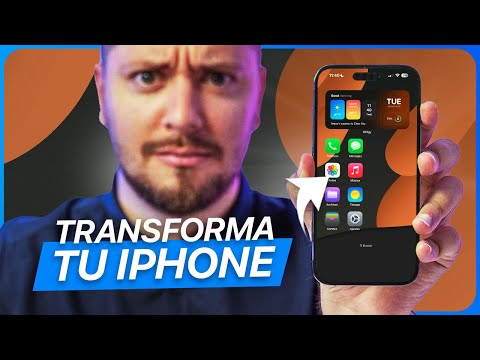
Descubre cómo personalizar tu iPhone con un widget a medida: guía paso a paso
¡Descubre cómo personalizar tu iPhone con un widget a medida! En esta guía paso a paso, te enseñaré cómo agregar un widget de recomendaciones personalizadas a tu pantalla de inicio. ¡Prepárate para llevar tu experiencia de iPhone al siguiente nivel!
1. Primero, desbloquea tu iPhone y ve a la pantalla de inicio. Aquí es donde podrás personalizar tu dispositivo y hacerlo realmente tuyo.
2. A continuación, mantén presionada cualquier parte vacía de la pantalla de inicio hasta que los íconos comiencen a temblar y aparezca el botón «+» en la esquina superior izquierda.
3. Toca el botón «+» y se abrirá la biblioteca de widgets. Aquí encontrarás una amplia variedad de widgets para elegir y personalizar tu iPhone.
4. Desplázate hacia abajo hasta que encuentres el widget de recomendaciones personalizadas. Este widget te mostrará sugerencias y recomendaciones basadas en tus intereses y hábitos.
5. Toca el widget de recomendaciones personalizadas y selecciona el tamaño que deseas. Puedes elegir entre diferentes opciones de tamaño según tus preferencias y el espacio disponible en tu pantalla de inicio.
6. Una vez que hayas seleccionado el tamaño del widget, toca «Agregar widget» para añadirlo a tu pantalla de inicio. Puedes arrastrarlo y soltarlo en cualquier lugar de la pantalla para colocarlo donde te resulte más conveniente.
7. Ahora que has agregado el widget de recomendaciones personalizadas, puedes personalizarlo aún más. Mantén presionado el widget y toca el botón de «Editar widget» que aparece en la esquina superior derecha.
8.
Aquí podrás ajustar las configuraciones del widget, como el tamaño, el contenido y los datos que se muestran. También podrás cambiar el fondo y el color del widget para que se adapte a tu estilo personal.
9. Una vez que hayas personalizado el widget a tu gusto, simplemente toca el botón de «Listo» en la esquina superior derecha para guardar los cambios.
¡Y eso es todo! Ahora tienes un widget de recomendaciones personalizadas en tu pantalla de inicio, diseñado especialmente para ti. Podrás recibir sugerencias y recomendaciones relevantes directamente en tu iPhone, lo que te ayudará a descubrir nuevas aplicaciones, música, películas y mucho más.
Recuerda que puedes agregar otros widgets a medida que explores la biblioteca de widgets. ¡Diviértete personalizando tu iPhone y aprovechando al máximo tu experiencia!
Descubre el paso a paso para crear un widget personalizado y atractivo para tu página web
¿Te gustaría agregar un toque personalizado y atractivo a tu página web? ¡No busques más! En esta guía paso a paso, te mostraré cómo crear un widget personalizado que cautivará a tus visitantes.
Antes de sumergirnos en el proceso, es importante entender qué es un widget y cómo puede beneficiar a tu página web. Un widget es un elemento interactivo que se puede agregar a tu sitio web para proporcionar información o funcionalidad adicional. Puede ser un reproductor de música, un contador de visitas o incluso un cuadro de búsqueda. Los widgets son una excelente manera de mejorar la experiencia del usuario y hacer que tu página web se destaque entre la multitud.
Ahora, vamos a echar un vistazo a cómo puedes añadir un widget de recomendaciones personalizadas a tu página web:
1. Investiga tus opciones: Antes de comenzar, investiga diferentes herramientas y plataformas que ofrecen widgets de recomendaciones personalizadas. Busca aquellas que se adapten a tus necesidades y presupuesto.
2. Elige el contenido adecuado: Decide qué tipo de contenido quieres que tu widget recomiende. Puede ser productos relacionados, artículos populares o incluso publicaciones de blog destacadas. Asegúrate de elegir contenido relevante y atractivo para tus visitantes.
3. Diseña tu widget: Una vez que hayas elegido la plataforma y el contenido, es hora de empezar a diseñar tu widget. Muchas herramientas ofrecen opciones de personalización, como la elección de colores, fuentes y estilos. Asegúrate de que el diseño de tu widget se ajuste al estilo y la estética de tu página web.
4. Configura las opciones de visualización: Decide dónde y cómo quieres que se muestre tu widget en tu página web. Puede ser en la barra lateral, en el pie de página o incluso como una ventana emergente. Asegúrate de que el widget sea visible pero no intrusivo.
5. Integra tu widget: Una vez que hayas diseñado y configurado tu widget, llega el momento de integrarlo en tu página web. La mayoría de las herramientas proporcionan un código que deberás copiar y pegar en el lugar deseado de tu página web. Sigue las instrucciones proporcionadas por la herramienta para asegurarte de que todo funcione correctamente.
6. Realiza pruebas y ajustes: Después de haber integrado tu widget, asegúrate de probarlo en diferentes navegadores y dispositivos para asegurarte de que se vea y funcione como se esperaba. Si algo no está funcionando correctamente, realiza los ajustes necesarios.
¡Y eso es todo!
¡Excelente trabajo! Has aprendido cómo añadir un widget de recomendaciones personalizadas a tu sitio web. Ahora, antes de concluir, repasaremos algunas preguntas frecuentes que podrían surgir durante este proceso.
¿Qué tipo de información puedo obtener de un widget de recomendaciones personalizadas? El widget de recomendaciones personalizadas puede proporcionar información valiosa sobre las preferencias y comportamientos de los usuarios. Puedes obtener datos como los productos o servicios que les interesan, las páginas que visitan con más frecuencia y las acciones que realizan en tu sitio web.
¿Cómo se personalizan las recomendaciones en el widget? Las recomendaciones se personalizan en función del comportamiento anterior de los usuarios y de sus preferencias. El widget recopila datos sobre las acciones de los usuarios en tu sitio web y utiliza algoritmos avanzados para analizar esos datos y ofrecer recomendaciones relevantes y personalizadas.
¿Es difícil instalar un widget de recomendaciones personalizadas? No, instalar un widget de recomendaciones personalizadas es bastante sencillo. La mayoría de las plataformas de desarrollo web ofrecen herramientas fáciles de usar que te permiten añadir el widget a tu sitio web con solo unos pocos clics. Además, la mayoría de los proveedores de servicios de widgets ofrecen soporte técnico para ayudarte en caso de que encuentres algún problema durante la instalación.
¿Es seguro utilizar un widget de recomendaciones personalizadas? Sí, la mayoría de los proveedores de servicios de widgets de recomendaciones personalizadas toman medidas para garantizar la seguridad de los datos de los usuarios. Utilizan métodos de encriptación y cumplen con las regulaciones de privacidad para proteger la información recopilada. Sin embargo, es importante que elijas un proveedor confiable y revises su política de privacidad antes de utilizar el widget en tu sitio web.
En resumen, añadir un widget de recomendaciones personalizadas a tu sitio web puede ser una excelente manera de mejorar la experiencia del usuario y aumentar la interacción con tu contenido. Obtendrás información valiosa sobre tus usuarios y podrás ofrecerles recomendaciones relevantes y personalizadas. Asegúrate de elegir un proveedor confiable y seguir las instrucciones de instalación para aprovechar al máximo esta herramienta. ¡No dudes en probarlo y ver los resultados por ti mismo!





