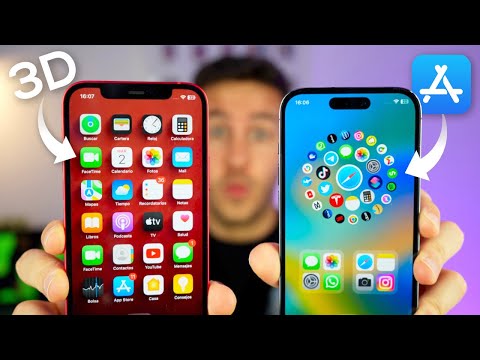
¿Estás cansado de ver la misma pantalla de inicio de sesión aburrida y genérica cada vez que enciendes tu dispositivo? ¡No te preocupes más! En este artículo, te mostraremos una guía paso a paso para personalizar tu pantalla de inicio de sesión y darle un toque único y personal. ¡Prepárate para impresionar a todos con un estilo que refleje tu personalidad! Desde fondos de pantalla coloridos hasta widgets personalizados, te enseñaremos cómo hacerlo todo. ¡Así que agarra tu dispositivo y comencemos a personalizar!
Aprende a personalizar tu escritorio de Windows en solo unos sencillos pasos
¡Aprende a personalizar tu escritorio de Windows en solo unos sencillos pasos y dale un toque único y personal a tu experiencia informática! Si estás cansado de ver siempre la misma pantalla de inicio de sesión en tu computadora, ¡no te preocupes! En esta guía paso a paso, te enseñaremos cómo personalizarla de manera fácil y rápida. ¡Así que prepárate para darle un cambio fresco y divertido a tu escritorio!
Primero, asegúrate de tener privilegios de administrador en tu computadora, ya que para realizar estos cambios necesitarás acceder a ciertas configuraciones. Una vez confirmado esto, ¡estás listo para empezar!
1. Lo primero que debes hacer es abrir la Configuración de Windows. Puedes hacer esto haciendo clic en el botón de Inicio y luego en el icono de Configuración (parece un engranaje).
2. Una vez que estés en la Configuración, busca y haz clic en la opción «Personalización». Aquí es donde encontrarás todas las opciones para personalizar tu escritorio.
3. En la barra lateral izquierda, selecciona la opción «Pantalla de bloqueo». Aquí podrás elegir diferentes imágenes para que aparezcan en la pantalla de inicio de sesión. Puedes elegir una de las imágenes predeterminadas de Windows, o si lo prefieres, puedes seleccionar una imagen personalizada de tu propia colección. ¡Así podrás ver tu foto favorita cada vez que inicies sesión en tu computadora!
4. Si deseas ir más allá y agregar un poco de personalización adicional, también puedes activar la opción «Mostrar información personalizada en la pantalla de bloqueo». Esto te permitirá agregar widgets con información útil, como el clima o tus citas del calendario, directamente en la pantalla de inicio de sesión.
5. Una vez que hayas terminado de personalizar la pantalla de bloqueo, puedes ir más allá y personalizar el fondo de escritorio. En la barra lateral izquierda de la Configuración, haz clic en la opción «Fondo». Aquí podrás elegir entre diferentes imágenes o incluso establecer una presentación de diapositivas con tus fotos favoritas.
6. Si las imágenes predeterminadas no son lo tuyo, también puedes seleccionar una imagen personalizada haciendo clic en el botón «Examinar» y buscar la imagen que desees en tu computadora.
¡Y eso es todo! En solo unos simples pasos, habrás personalizado tu escritorio de Windows a tu gusto. Ahora podrás disfrutar de una experiencia informática única y divertida cada vez que enciendas tu computadora.
Descubre cómo personalizar tu pantalla de inicio de sesión en unos simples pasos
¿Alguna vez te has preguntado cómo personalizar la pantalla de inicio de sesión de tu computadora? ¡No busques más! En esta guía paso a paso, te mostraré cómo hacerlo de manera sencilla y rápida. Así podrás darle un toque personal y único a tu experiencia al encender tu dispositivo.
Lo primero que debes hacer es abrir la configuración de tu computadora. Puedes hacerlo haciendo clic en el ícono de configuración en el menú de inicio o presionando la tecla de Windows + I. Una vez que estés en la configuración, busca la opción de «Personalización» y haz clic en ella.
Dentro de la sección de personalización, verás varias opciones para personalizar diferentes aspectos de tu computadora. Para cambiar la pantalla de inicio de sesión, haz clic en la opción de «Fondo» o «Fondo de pantalla». Aquí es donde puedes elegir una imagen que te guste y que refleje tu personalidad.
Puedes elegir una imagen de tu colección personal o utilizar una de las opciones predeterminadas que vienen con tu computadora. Si eliges una imagen personal, asegúrate de que tenga una resolución adecuada para evitar que se vea pixelada en la pantalla de inicio de sesión.
Una vez que hayas seleccionado la imagen que deseas usar, puedes ajustar su posición, tamaño y color de fondo según tus preferencias. También puedes habilitar la opción de «Mostrar imagen de fondo en la pantalla de inicio de sesión» para que la imagen se vea incluso antes de iniciar sesión en tu cuenta.
Además de cambiar el fondo de pantalla, también puedes personalizar otros elementos de la pantalla de inicio de sesión, como el color de acento y la imagen de bloqueo. Estas opciones te permiten darle un toque aún más personalizado a tu experiencia al encender tu computadora.
Recuerda que estos pasos pueden variar ligeramente dependiendo del sistema operativo que estés utilizando. Si tienes alguna duda o problema, siempre puedes consultar la documentación oficial de tu sistema operativo o buscar en línea tutoriales específicos para tu versión.
En resumen, personalizar la pantalla de inicio de sesión de tu computadora es un proceso sencillo que te permitirá reflejar tu estilo y personalidad. Simplemente sigue estos simples pasos dentro de la configuración de tu computadora y estarás en camino de tener una experiencia de inicio única y personalizada. ¡Diviértete explorando las opciones y dando vida a tu pantalla de inicio de sesión!
Descubre cómo personalizar la ventana de inicio y hacerla única a tu estilo
¿Quieres que tu ventana de inicio sea única y refleje tu estilo personal? ¡No busques más! En esta guía paso a paso, te enseñaremos cómo personalizar la pantalla de inicio de sesión para que sea completamente tuya. Olvídate de la monotonía y dale un toque especial a tu computadora. ¡Comencemos!
1. Lo primero que debes hacer es acceder a la configuración de tu sistema operativo.
Puedes encontrar esta opción en el menú de inicio o en la barra de tareas. Haz clic en ella y se abrirá una nueva ventana con diferentes opciones de personalización.
2. Una vez en la ventana de configuración, busca la sección de «Pantalla de inicio de sesión» o «Inicio de sesión». Dependiendo de tu sistema operativo, esta sección puede tener un nombre ligeramente diferente, pero siempre estará relacionada con la personalización de la pantalla de inicio.
3. Una vez que hayas encontrado la sección correspondiente, podrás ver diferentes opciones de personalización disponibles. Aquí es donde puedes dejar volar tu creatividad. Puedes cambiar el fondo de pantalla, agregar una imagen personalizada o incluso seleccionar un tema preestablecido que se adapte a tu estilo.
4. Si deseas cambiar el fondo de pantalla, simplemente haz clic en la opción correspondiente y selecciona la imagen que deseas utilizar. Puedes elegir una foto de tu galería o explorar las opciones preestablecidas que ofrece el sistema operativo. Recuerda que la imagen que elijas debe tener un formato compatible con tu sistema.
5. Si prefieres agregar una imagen personalizada, también puedes hacerlo. Simplemente haz clic en la opción de agregar imagen y selecciona la foto que deseas utilizar. Puedes elegir una imagen de tu computadora o de una unidad de almacenamiento externa. Asegúrate de elegir una imagen de alta calidad para obtener los mejores resultados.
6. Si ninguno de los temas preestablecidos o las imágenes personalizadas te convence, siempre puedes crear tu propio tema. Para hacerlo, haz clic en la opción de «Crear tema» y comienza a personalizar todos los aspectos de la pantalla de inicio de sesión. Puedes seleccionar colores, fuentes, íconos y mucho más. ¡Deja volar tu imaginación!
7. Una vez que hayas personalizado la pantalla de inicio de sesión a tu gusto, asegúrate de guardar los cambios. Haz clic en la opción correspondiente y espera a que se apliquen los ajustes. ¡Y listo! Ahora podrás disfrutar de una ventana de inicio única y personalizada cada vez que enciendas tu computadora.
Preguntas frecuentes sobre la personalización de la pantalla de inicio de sesión:
1. ¿Puedo personalizar la pantalla de inicio de sesión en mi dispositivo?
¡Claro que sí! La mayoría de los sistemas operativos y dispositivos ofrecen la opción de personalizar la pantalla de inicio de sesión. Solo tienes que explorar la configuración y encontrar la opción adecuada.
2. ¿Qué elementos puedo personalizar en la pantalla de inicio de sesión?
La personalización puede variar dependiendo del sistema operativo o dispositivo, pero generalmente puedes cambiar el fondo de pantalla, agregar widgets o accesos directos, modificar la apariencia de los iconos y mucho más.
3. ¿Es difícil personalizar la pantalla de inicio de sesión?
No, en absoluto. La personalización de la pantalla de inicio de sesión suele ser bastante sencilla y no requiere de conocimientos técnicos avanzados. Con solo seguir los pasos indicados en la guía o explorar la configuración del dispositivo, podrás personalizarlo a tu gusto.
4. ¿Puedo utilizar mis propias imágenes como fondo de pantalla en la pantalla de inicio de sesión?
¡Por supuesto! La mayoría de los sistemas operativos te permiten seleccionar imágenes de tu galería como fondo de pantalla de la pantalla de inicio de sesión. Así podrás tener una experiencia más personalizada y única.
5. ¿Qué beneficios tiene personalizar la pantalla de inicio de sesión?
La personalización de la pantalla de inicio de sesión te permite crear un ambiente más acorde a tus gustos y preferencias. Además, puede ayudarte a identificar fácilmente tu dispositivo, especialmente si compartes el mismo con otras personas. También puede ser una forma divertida de expresar tu creatividad y estilo personal.
En conclusión, la personalización de la pantalla de inicio de sesión es una opción que la mayoría de los sistemas operativos y dispositivos ofrecen. No es complicado de hacer y te brinda la oportunidad de darle un toque personal a tu dispositivo. Puedes cambiar el fondo de pantalla, agregar widgets y accesorios, e incluso utilizar tus propias imágenes. La personalización no solo te permite crear un ambiente a tu gusto, sino que también facilita la identificación de tu dispositivo y te permite expresar tu creatividad. ¡Así que no dudes en explorar las opciones de personalización disponibles y hacer de tu pantalla de inicio de sesión algo único y especial!





